آرشیو تیر ماه 1403

با مشکلات انواع دستگاه های دیجیتال و راه رفع آن ها آشنا شوید

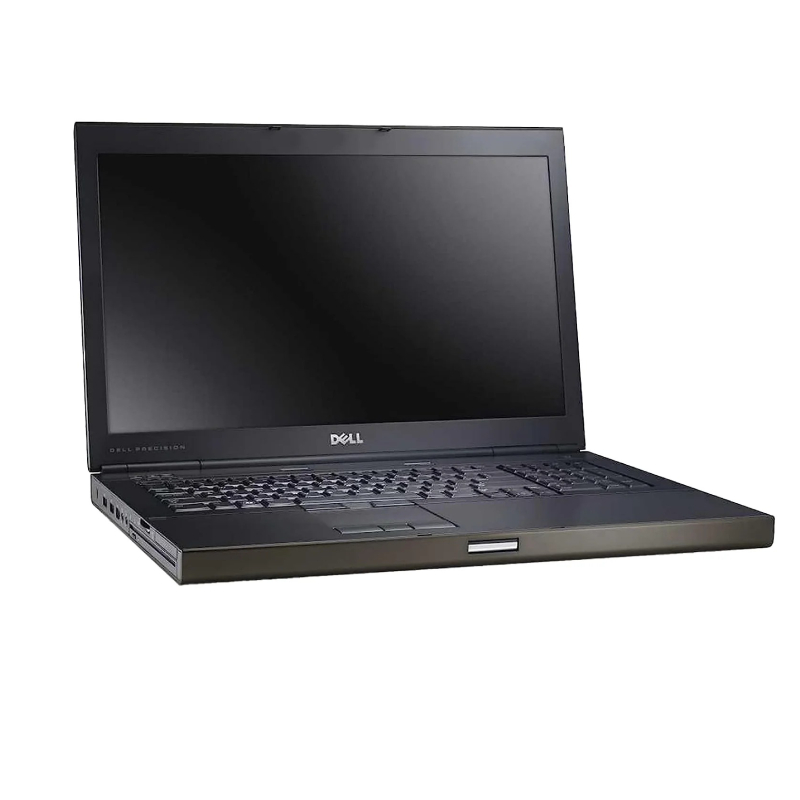
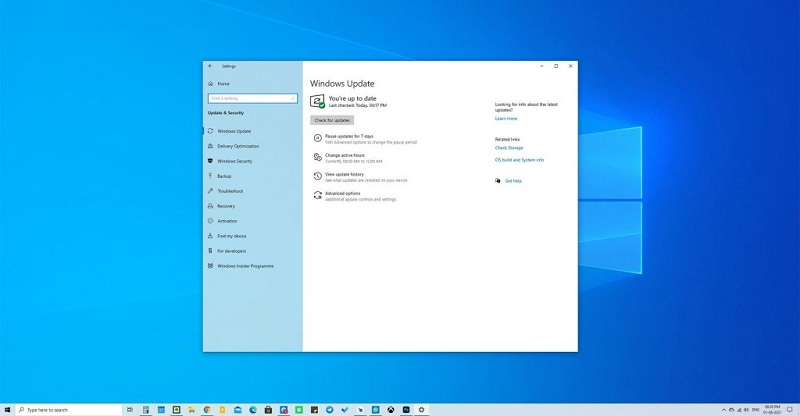
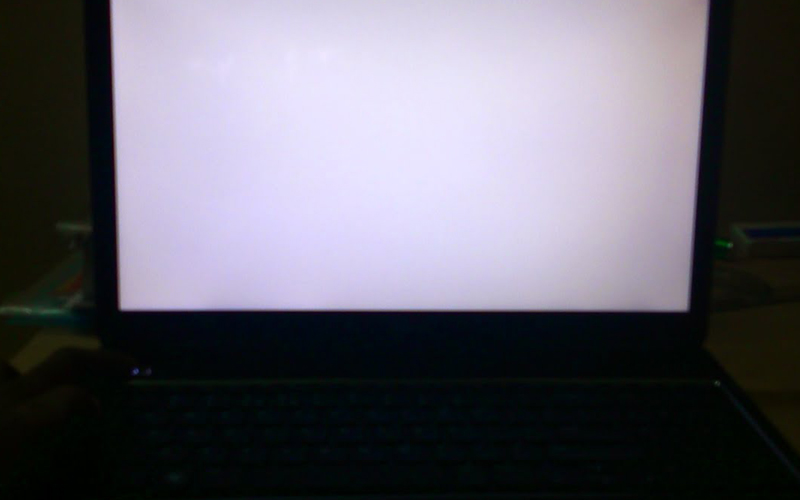
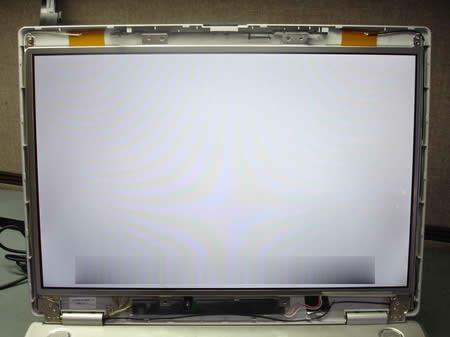
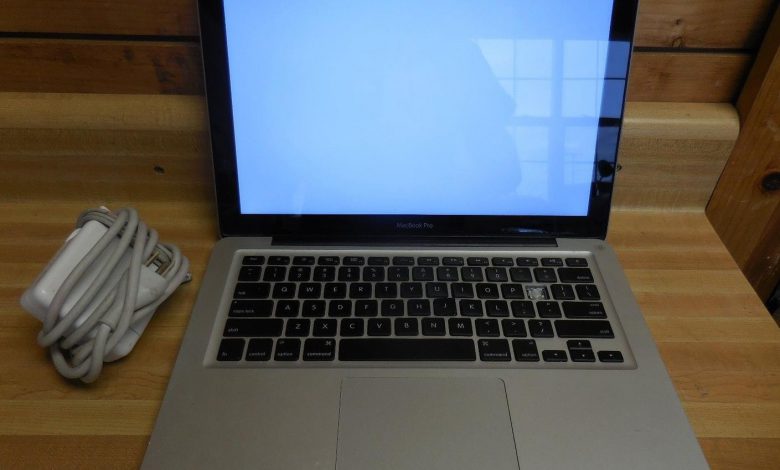
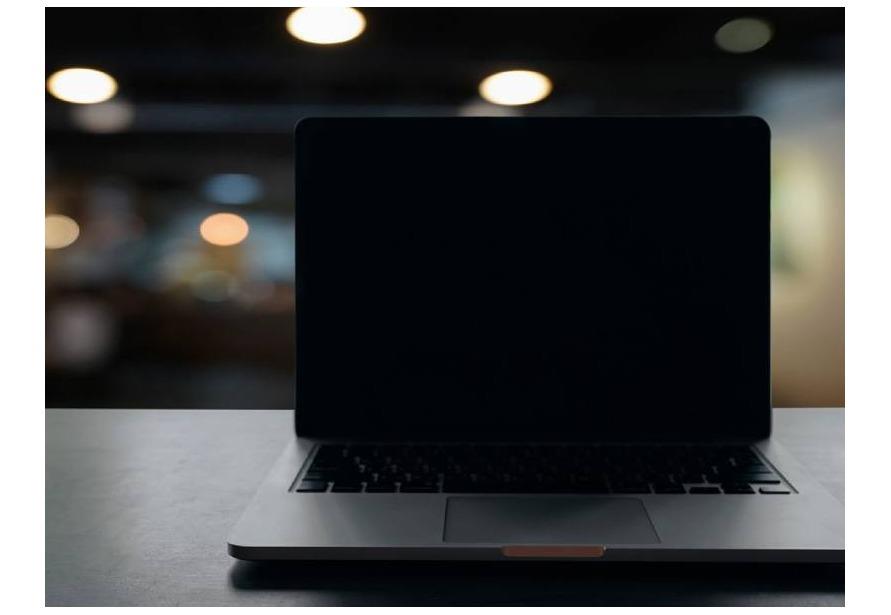
بالا نیامدن ویندوز در لپ تاپ دل

۱۹ بازديد
روشن نشدن لپ تاپ و بالا نیامدن ویندوز یا خاموش ماندن صفحه‌نمایش مشکلاتی هستند که ممکن است برای بسیاری از لپ تاپ‌ها رخ دهد. علت روشن نشدن لپ تاپ می‌تواند عوامل مختلفی داشته باشد. اولین مورد مربوط به سیستم سخت‌افزاری و مورد دوم مربوط به نرم‌افزار و ویندوز شما است. در این مقاله به روش های حل مشکل روشن نشدن لپ تاپ و بالا نیامدن ویندوز می پردازیم.

بالانیامدن ویندوز در لپ تاپ دل


مشکل روشن نشدن لپ تاپ و بالا نیامدن ویندوز در لپ تاپ دل

برای شناسایی و رفع مشکل روشن نشدن لپ تاپ و بالا نیامدن ویندوز باید در ابتدا با بررسی اولیه تشخیص دهید که آیا سیستم سخت‌افزاری لپ تاپ شروع به فعالیت می‌کند یا خیر. به صورت کلی اگر بعد از فشردن کلید پاور هیچ اتفاق خاصی رخ ندهد، مشکل از سیستم سخت‌افزاری لپ تاپ شما است. اما اگر هر هنگام روشن شدن و بالا آمدن ویندوز مشکلاتی برای لپ تاپ و مخصوصا صفحه‌نمایش پیش آمد، به‌احتمال خیلی زیاد مشکل از سیستم نرم‌افزاری لپ تاپ است.
در هر دو صورت می‌توانید با مطالعه روش‌ حل مشکل روشن نشدن لپ تاپ دل، راه‌های مختلف را روی لپ تاپ خود تست و بررسی کنید. اگر مشکل لپ تاپ شما حل نشد می‌توانید برای بررسی بیشتر به متخصصانمرکز تعمیر لپ تاپ دل مراجعه کنید.  در این مقاله قصد داریم به صورت کامل نگاهی به این موضوع و راه حل بالا نیامدن سیستم لپ تاپ داشته باشیم. تا انتهای مقاله با ما همراه باشید.

بررسی منبع تغذیه اولین اقدام بعد از بالانیامدن ویندوز در لپ تاپ دل

برای حل مشکل روشن نشدن سیستم و کار نکردن پردازنده و مادربورد لپ تاپ، در اولین مرحله باید منبع تغذیه را بررسی کنید. شاید اتصال لپ تاپ به برق برقرار نیست. مشکلات مربوط به برق شهری و محافظ‌های برق می‌تواند عامل روشن نشدن سیستم شما باشد زیرا اصلا برقی به باتری لپ تاپ شما نمی‌رسد.

چک کردن سیم و اتصالات

اگر از اتصال درست به برق مطمئن شدید، نوبت به بررسی سیم کابل برق می‌رسد. ممکن است سیم دچار مشکل شده باشد که برق به‌درستی به لپ تاپ نمی‌رسد. کشیده شدن سیم‌ها و یا خم شدن بیش‌ از حد لبه‌های آن می‌تواند باعث عدم جریان برق شود. همچنین ممکن است جریان برقرار شود، ولی به واسطه‌ی آسیب ولتاژ برق بسیار پایین‌تر از حدی باشد که بتواند سیستم لپ تاپ شما را روشن کند. پس از سلامت سیم‌ کابل برق لپ تاپ اطمینان پیدا کنید.

بررسی باتری لپ تاپ

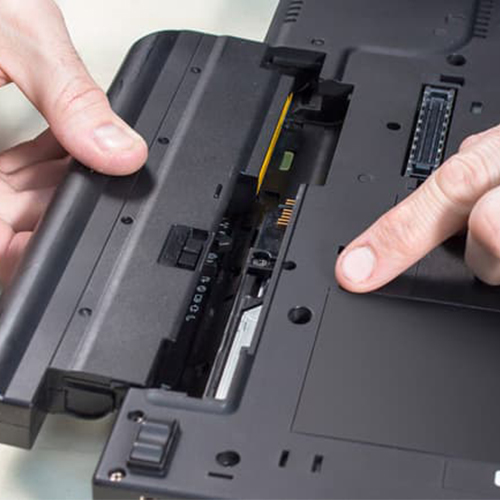
اگر بدون اتصال با کابل به برق، لپ تاپ شما روشن نمی‌شود، به احتمال خیلی زیاد باتری آن خالی شده است. در مقاله‌ی افزایش شارژدهی باتری لپ تاپ به معرفی 10 راه برای بهبود شارژدهی پرداختیم که پیشنهاد می‌کنم آن را مطالعه کنید. اما به صورت کلی روشن نشدن و کار کردن سیستم به باتری آن مربوط می‌شود، پس حتما لپ تاپ را به برق متصل کنید و دوباره کلید پاور را فشار دهید.
بررسی باتری لپ تاپ دل


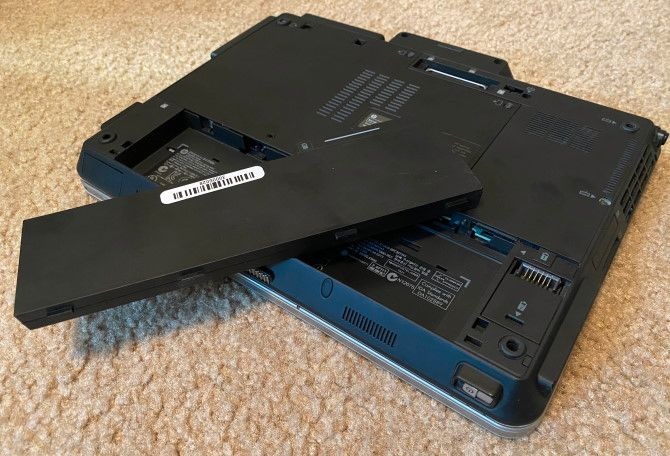
جدا کردن باتری از لپ تاپ

اگر لپ تاپ شما باتری قابل تعویض دارد و با وصل کردن لپ تاپ به برق اتفاقی نمی‌افتد، ممکن است باتری شما خراب شده باشد. از همین رو باتری را از لپ تاپ خارج کنید و با برق سیستم را روشن کنید. اگر لپ تاپ روشن شد که مشکل مشخص می‌شود و باید به فکر یک باتری دیگر برای لپ تاپ خود باشید.

مشکل: لپ تاپ دل روشن می‌شود ولی بعد از چند ثانیه دوباره خاموش می‌شود!

شاید برایتان پیش آمده باشد که لپ تاپ دل را روشن می‌کنید و لپ تاپ هم بدون مشکل روشن می‌شود اما بعد از مدت کوتاهی دوباره خاموش می‌شود، در ادامه این مشکل را با هم بررسی می‌کنیم

خاموش و روشن کردن لپ تاپ دل


اگر جز کسانی باشید که زیاد لپ تاپ خود را در حالت Sleep قرار می‌دهید، احتمالا با این مشکل روبرو شدید. علت روشن شدن و بعد خاموش شدن سریع لپ تاپ، به مشکلات مصرف باتری در هنگام حالت خواب (Sleep) بر می‌گردد. زمانی که لپ تاپ خود را در این حالت قرار می‌دهید، همیشه بخشی از باتری صرف حالت آماده به کار لپ تاپ می‌شود تا در صورت فشردن هر کلیدی فورا سیستم را برای شما فعال کند. از همین رو این حالت نیازمند باتری است. اگر در این حالت باتری لپ تاپ شما خالی شود و در سیستم در حالت Sleep باشد، هنگام روشن کردن ممکن است دوباره خاموش شود.
برای حل مشکل خاموش شدن لپ تاپ بعد از روشن کردن، ابتدا لپ تاپ را به برق متصل کنید تا شارژ لپ تاپ تامین شود. سپس خودتان یک بار با نگه داشتن کلید پاور لپ تاپ را خاموش کنید و سپس دوباره روشن کنید. معمولا با یک یا دو بار خاموش روشن کردن، سیستم شما به حالت عادی برگشته و مشکل حل می‌شود.

پورت‌های متصل به لپ تاپ Dell را جدا کنید

برای پردازش اتصالات لپ تاپ ممکن است هنگام شروع به کار ویندوز به مشکل بخورد. برای رفع مشکل خاموش شدن لپ تاپ، توصیه می‌شود یک بار ماوس، بلندگو، فلش USB، پرینتر و یا هر وسیله‌ی دیگری که آن را به لپ تاپ متصل کرده‌اید را جدا کنید. سپس با یک بار خاموش رو روشن کردن سیستم را فعال کنید. به احتمال زیاد بار اضافی روی سیستم برداشته شده و لپ تاپ شما روشن می‌شود.

مشکل: صفحه نمایش لپ تاپ روشن نمی‌شود!


ممکن است برای شما این مشکل پیش آمده باشد که به سراغ لپ تاپ‌تان آمده‌اید و متوجه شده‌اید که صفحه نمایش لپ تاپ اصلا روشن نمی‌شود. حال در ادامه این مشکل را هم مورد بررسی قرار می‌دهیم.
 
روشن نشدن صفحه نمایش لپ تاپ

سیم برق را چک کنید

گاهی ممکن است صدای فن نشان دهد که لپ تاپ در حالت آماده به کار است و ویندوز در حال لود شدن است، اما چیزی روی صفحه دیده نشود. در این حالت در اولین مرحله باز هم توصیه می‌شود از اتصال سیم برق مطمئن شده سپس به سراغ راه‌حل بعد بروید.

مطمئن شوید صفحه نمایش خاموش است

روشن نشدن صفحه نمایش لپ تاپ ممکن است به دلیل این باشد که نمایشگر شما به پایان عمر خودش رسیده! به همین خاطر در اولین مرحله مطمئن شوید که صفحه نمایش واقعا خاموش است. برای این کار نور محیط خود را تا بسیار کم کرده و از زوایای مختلف به صفحه نمایش نگاه کنید. اگر صفحه نمایش شما کاملا بی‌نور و غیر فعال بود، باید به سراغ مرحله‌ی بعدی بروید. اما اگر کم‌نور بود و یا بخش‌هایی از آن نور به صورت موجی و پرشی دیده می‌شود، صد در صد صفحه نمایش شما دچار آسیب شده و باید به فکر تعمیر یا تعویض آن باشید.

سیستم را بوت کنید

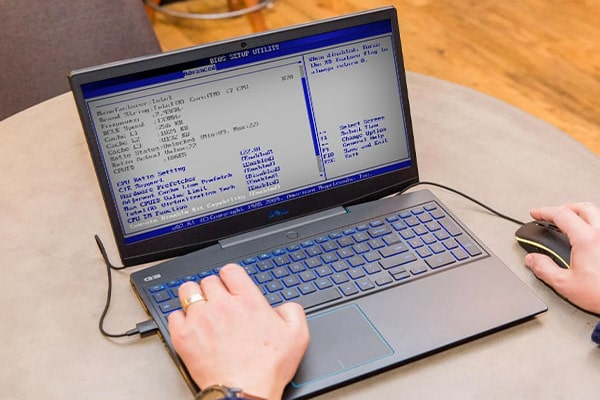
پس از اینکه مطمئن شدید که صفحه‌ نمایش کاملا خاموش است، باید از یک مورد دیگر هم اطمینان حاصل کنید. شاید به دلیل مشکل نرم‌افزاری صفحه نمایش کار نمی‌کند. برای اینکه متوجه به این ایراد شوید باید لپ تاپ را بوت کنید و به BIOS بروید. در بسیاری از لپ تاپ‌ها پس روشن کردن با فشردن کلید f8 یا f2 می‌توانید وارد حالت بوت و محیط آبی رنگ آن شوید. اگر لپ تاپ شما به حالت BIOS رفت، به این معنی است که صفحه‌ نمایش هیچ مشکلی ندارد و ایراد از بخش نرم‌افزاری و ویندوز شما است.
اما اگر پس از تلاش برای بوت کردن سیستم، لپ تاپ به حالت بوت نرفت و همچنان با صفحه‌نمایش تاریک و خاموش روبرو بودید، باید لپ تاپ را به یک تعمیرکار نشان دهید، زیرا به احتمال زیاد نمایشگر شما سوخته است.

اتصال لپ تاپ به صفحه‌نمایش خارجی

یکی دیگر از راه‌هایی که می‌توانید از طریق آن مطمئن شوید که سیستم نرم‌افزاری و ویندوز شما سالم است و فقط صفحه‌نمایش خراب شده است، این است که لپ تاپ را از طریق کابل HDMI به یک مانیتور یا تلویزیون وصل کنید. اگر صفحه‌نمایش شما سوخته باشد، باید مراحل اجرای ویندوز و لود شدن سیستم را به صورت کامل روی صفحه‌نمایش دیگر مشاهده کنید.

اتصال لپ تاپ به صفحه نمایش خارجی


مشکل: ویندوز بالا نمیاد!

عبارت بالا نمیامدن ویندوز خیلی کلی است اما به صورت دقیق‌تر ممکن است مشکلاتی مثل ریست شدن پشت سر هم ویندوز، گیر کردن صفحه لود ویندوز یا گیر کردن در صفحه‌ی ورود برای شما پیش بیاید. این مشکلات همگی معمولا همگی نرم‌افزاری بوده و نیازی نیست نگران خراب بودن قطعات و سیستم‌ سخت‌افزاری لپ تاپ خود شوید. برای رفع مشکل لود نشدن و بالا نیامدن ویندوز راه‌های زیر را مورد بررسی قرار دهید.

پورت‌ها را متصل به لپ تاپ را جدا کنید و دوباره روشن کنید

علت بالا نیامدن ویندوز در ساده‌ترین حالت می‌تواند مربوط به اتصالات لپ تاپ شما باشد. یک بار همه پورت‌ها را از لپ تاپ خارج کرده و دوباره سیستم را ریست کنید. اگر مشکل نرم‌افزاری خاصی برای لپ تاپ پیش نیامده باشد خیلی راحت ویندوز شما دوباره لود می‌شود.

سیستم را بوت کرده و به BIOS بروید سپس ویندوز را اجرا کنید

راه حل دیگر بالا نیامدن ویندوز این است که از طریق بوت کردن مجدد سیستم وارد BIOS شده و به صورت دستی لود شدن ویندوز را فراخوانی کنید. برای بوت کردن ورود به این حالت پس از روشن کردن سیستم باید کلید f8 یا f2 را فشار دهید. (در مدل‌های مختلف لپ تاپ این کلید می‌تواند متفاوت باشد. در برخی از لپ تاپ‌ها از کلید delete برای بوت کردن هم استفاده می‌شود.)
در تب Boot می‌توانید مشخص کنید که چه چیزی برای اجرا لود شود. در حالت معمول روی هارد دیسک اصلی لپ تاپ شما این حالت تنظیم شده است، به همین خاطر یک بار دیگر به صورت دستی آن را انتخاب کنید و تا مجدد سیستم شما راه‌اندازی شود. با این کار هیچ اطلاعاتی از روی سیستم شما حذف نمی‌شود، و صرفا یک بار دیگر به صورت دستی ویندوز شما وارد مرحله‌ی لود می‌شود.

خواندن این مطلب را از دست ندهید: پرش صفحه نمایش لپ تاپ


حالت Fast Boot را غیر فعال کنید

مایکروسافت از حالت بوت سریع برای اجرای ویندوز 7 استفاده می‌کند که باعث می‌شود درست در زمان اجرای ویندوز درایوهای شما هم لود شوند. این کار باعث لود شدن سریع‌تر درایو و در نتیجه سریع‌تر شدن لود خود ویندوز می‌شود. اما گاهی ممکن است به دلایل ساده‌ای مثل اختلال نرم‌افزاری (بین دو یا چند نرم‌افزار) یا پر بودن ظرفیت درایو اصلی ویندوز شما، ویندوز در حالت لود گیر کند و به اصطلاح ویندوز بالا نیاید.
حالت Fast Boot فشار اضافه‌تری را به درایوهای شما وارد می‌کند و اگر همان‌طور که اشاره شد، مشکلی در سیستم به وجود آمده باشد، ممکن است لود ویندوز به مشکل بخورد. برای رفع مشکل باید لپ تاپ را بوت کرده و وارد محیط BIOS شوید. از تب Advanced گزینه‌ی مربوط به Fast Boot را روی حالت غیر فعال (Disabled) قرار دهید و مجدد لپ تاپ را روشن کنید.

از طریق Safe Mode عیب‌یابی کنید

یکی از راه‌های اصلی رفع مشکل بالا نیامدن ویندوز این است که طریق حالت Safe Mode اقدام به عیب‌یابی سیستم خود کنید. دو گزینه‌ی اصلی پیش‌رو شما برای حالت Safe Mode وجود دارد. اول اینکه از طریق سیستم اتوماتیک عیب‌یابی استفاده کنید یا اینکه خودتان وارد ویندوز در حالت Safe Mode شده و کار عیب‌یابی را انجام دهید.
حالت Safe Mode در حالتی که خودتان بخواهید وارد سیستم شوید، به درد زمانی می‌خورد که خودتان از عیب و ایراد سیستم با خبرید. برای مثال به تازگی یک نرم‌افزار یا بازی‌ای نصب کردید که پس از نصب آن دیگر ویندوز شما بالا نمی‌آید. خب در این حالت مشخص است که مشکل کجاست. شما با حدف این نرم‌افزار یا بازی می‌توانید ویندوز را به حالت اول خود برگردانید.
همچنین ممکن است تداخل نرم‌افزاری باعث لود شدن ویندوز شما شده باشد. از همین رو در اینترنت در خصوص تداخل نرم‌افزار جدیدی که نصب کردید با نرم‌افزارهای قبلی جستجو کنید. برای مثال استفاده از نرم‌افزار کارت گرافیک اصلی لپ تاپ شما با یک سری نرم‌افزارهای بهبود دهنده‌های پردازش تصویر برای ویندوز شما مشکل به‌وجود می‌آورند.

روشن نشدن لپ تاپ دل

برای ورود به Safe Mode باید لپ تاپ خود را 3 بار پشت سر هم ریست کنید. کلید پاور را فشار دهید، به محض اینکه وارد مرحله‌ی لود شدید و لوگوی شرکت سازنده لپ تاپ خود را مشاهده کردید، با فشار دادن پاور، لپ تاپ را خاموش کنید و بلافاصله دوباره روشن کنید. با سه بار خاموش و روشن کردن، لپ تاپ وارد مرحله‌ی لود ویندوز نمی‌شود و به صورت خودکار صفحه‌ای که مربوط به حالت Safe Mode می‌شود را برای شما نمایش می‌دهد.
پس ورود به صفحه‌ی آبی تنظیمات پیش‌فرض ویندوز، روی گزینه‌ی Troubleshoot کلیک کنید. سپس از طریق قسمت Advanced Options گزینه‌ی Startup Settings را انتخاب کرده روی قسمت Restart کلیک کنید. حال ویندوز مجدد ریست شده و در هنگام لود شدن صفحه‌ای جدید برای شما نمایش داده می‌شود که باید با فشردن کلید 4 روی کیبورد، گزینه‌ی چهارم لیست یعنی Enable Safe Mode را فعال کنید. با فعال شدن و وارد شدن در این حالت امن، نرم‌افزارها و سایر اطلاعات غیر ضروری ویندوز لود نمی‌شوند و شما تنها به تنظیمات اصلی ویندوز دسترسی خواهید داشت.
همان‌طور که اشاره شد، اگر به نرم‌افزار خاصی مشکوک هستید، در این حالت می‌توانید وارد قسمت Control Panel شوید و نرم‌افزار را از سیستم خود حذف کنید. امکان ارتقا درایورهای و نصب آخرین نسخه‌ی آن‌ها هم در حالت Safe Mode وجود دارد. همچنین اگر به واسطه‌ی آپدیت ویندوز مشکلی برای شما ایجاد شده، می‌توانید در حالت Safe Mode وارد بخش تنظیمات ویندوز شده و از بخش Update & Security روی گزینه‌ی Recovery کلیک کنید تا نسخه‌ی ویندوز قدیمی شما دوباره برای‌تان لود شود. اما اگر نمی‌دانید مشکل از چیست، می‌توانید از حل مشکل اتوماتیک با Startup Repair استفاده کنید.

با حالت Startup Repair ویندوز را عیب‌یابی کنید

دو راه برای عیب‌یابی ویندوز از طریق Startup Repair وجود دارد. اول از طریق همان روشی است که برای Safe Mode معرفی شد. یعنی سه بار با ریست کردن لپ تاپ وارد بخش تنظیمات پیش‌فرض ویندوز شوید و دوباره‌ی روی Troubleshoot و Advanced Options کلیک کنید. اما این‌بار به‌جای Startup Settings باید روی Startup Repair کلیک کنید. در این حالت ویندوز شما مجدد ریست شده و عملیات عیب‌یابی اتوماتیک ویندوز روی آن اعمال می‌شود.
اگر یک DVD نصب ویندوز یا فلش با قابلیت Bootable دارید می‌توانید با اتصال آن به لپ تاپ مشکل بالا نیامدن ویندوز را رفع کنید. در واقع در مرحله‌ی نصب ویندوز، زمانی که زبان مدنظر خود را انتخاب کردید، پایین صفحه سمت چپ عبارتی با عنوان Repair your computer دیده می‌شود که با کلیک بر روی آن دوباره می‌توانید وارد صفحه‌ی عیب‌یابی شده و ویندوز را در حالت Startup Repair اجرا کنید.

تعمیر لپ تاپ دل

پرش صفحه نمایش لپ تاپ

۲۱ بازديد
پرش صفحه لپ تاپ یا همان چشمک زدن صفحه لپ تاپ یکی از مشکل‌هایی است که در میان انواع لپ تاپ معمولی و گیمینگ به چشم می‌آید. درواقع تفاوتی نمی‌کند که از کدام مدل یا برند استفاده می‌کنید زیرا پرش صفحه مانیتور لپ تاپ می‌تواند دلایل مختلف سخت افزاری و نرم افزاری داشته باشد. اگر شما هم به دنبال دلیل پرش تصویر مانیتور لپ تاپ و راهکار برای رفع آن هستید، تا پایان این مقاله همراه ما باشید.

پرش صفحه نمایش لپ تاپ


دلیل پرش صفحه نمایش لپ تاپ

پرش تصویر و لرزش صفحه لپ تاپ تنها مختص به یک مدل یا برند خاص نیست. معمولا تفاوتی نمی‌کند که از لپ تاپ ایسوس استفاده می‌کنید یا لنوو، زیرا علت پرش صفحه لپ تاپ ایسوس یا لنوو می‌تواند سخت افزاری یا نرم افزاری باشد به همین دلیل برای حل مشکل پرش صفحه لپ تاپ نیازی به داشتن دانش خاصی در مورد مدل لپ تاپ نیست. معمولا دلیل پرش تصویر مانیتور لپ تاپ در میان اکثر مدل‌ها یکسان است. در ادامه می‌توانید با انواع دلایل پرش و لرزش تصویر مانیتور لپ تاپ و کامپیوتر آشنا شوید.

ایراد در سخت افزار

اگر در قسمت ساخت و جای گذاری قطعات یک لپ تاپ مشکلی وجود داشته باشد، به احتمال زیاد پردازش صفحه نمایش کار سختی برای پردازنده خواهد بود و شما با پرش صفحه نمایش لپ تاپ مواجه خواهید شد. یعنی صفحه نمایش هر تصویر را قطعه قطعه نشان می‌دهد یا به صورت دوره‌ای هر چند ثانیه مانیتور تصویر سیاهی را نشان می‌دهد. این مشکل احتمالا با تعویض قطعه‌ای رفع می‌شود و نیازی به تعویض لپ تاپ یا نا امید شدن از آن برای ادامه نیست.

برای بررسی تخصصی انواع مشکلات لپ تاپ دل حتما بهنمایندگی معتبر تعمبرات لپ تاپ دل مراجعه کنید.

قرار داشتن لپ تاپ در کنار وسایل ساطع کننده امواج الکترومغناطیسی

اگر گوشی، مایکروویو، مگ سیف و وسایل دیگری که از آن‌ها امواج الکترومغناطیسی ساطع می‌شوند، در کنار لپ تاپ و کامپیوتر قرار بگیرند، ممکن است علت پرش صفحه لپ تاپ لنوو یا هر برند دیگری باشند. به همین دلیل برای جلوگیری از پرش صفحه در ویندوز 10، 11 یا پایین‌تر از آن‌ها بهتر است تا از قرار داشتن لپ تاپ در کنار وسایل ساطع کننده امواج الکترومغناطیسی جلوگیری کنید.


پرش صفحه نمایش لپ تاپ در اثر تاثیر سالم نبودن کارت گرافیک

گاهی اوقات سالم نبودن کارت گرافیک باعث می‌شود تا پرش تصویر مانیتور لپ تاپ دائما تکرار شود و در لحظات حساسی مانند طراحی و کار با ابزار گرافیکی یا بازی‌های شوتری آنلاین شما را به دردسر بیندازد.

مشکل نرم افزاری لپ تاپ

گاهی پیش می‌آید که ویروسی شدن لپ تاپ از طریق برنامه‌های بدافزار دلیل پرش تصویر مانیتور لپ تاپ است. اگر روی لپ تاپ آنتی ویروس فعال نداشته باشید تا به شما هشدار دهد، ممکن است در آینده با مشکل پرش صفحه لپ تاپ مواجه شوید.

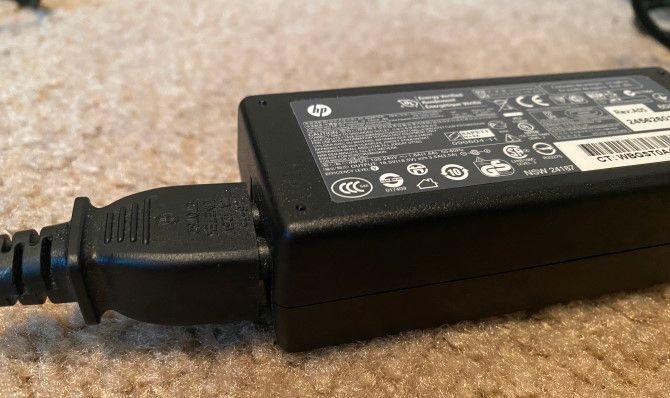
خرابی آداپتور و کابل شارژ

اگر سیمی که لپ تاپ را با آن شارژ می‌کنید دچار مشکل شده باشد، ممکن است هنگام استفاده از سیم به صورت مداوم با پرش و لرزش‌های متوالی صفحه روبه‌رو شوید. همچنین در صورتی که نوسان برق منطقه‌ای که در آن از لپ تاپ استفاده می‌کنید، زیاد باشد و آداپتور نتواند از آسیب‌رسی نوسان برق به سخت افزار لپ تاپ جلوگیری کند، به احتمال زیاد در طولانی مدت با مشکل‌هایی مانند سیاه شدن صفحه نمایش و پرش لحظه‌ای آن مواجه خواهید شد.

خرابی آداپتور لپ تاپ


حل مشکل پرش صفحه لپ تاپ

با توجه به مواردی که گفته شد، مشکل پرش و لرزش صفحه لپ تاپ می‌تواند به دلایل مختلفی باشد که خوشبختانه برای هر کدام راه حلی وجود دارد. اگر شما متوجه شده‌اید که چرا تصویر در مانیتورتان می‌لرزد یا چرا صفحه به حالت چشمک زن قرار می‌گیرد و به دنبال راه حل هستید، در ادامه این مطلب با راه حل مشکل‌های گفته شده آشنا می‌شوید.

روشن و خاموش کردن لپ تاپ، آسان‌ترین روش

اگر اولین بار است که شاهد پرش نور صفحه لپ تاپ هستید و تا پیش از آن لگ، کندی و مشکلی در عملکرد لپ تاپ ندیده‌اید، بهتر است برای بار اول خوش بین باشید و تنها به روشن و خاموش کردن لپ تاپ راضی شوید. در صورتیکه این مشکل باز هم تکرار شود، بهتر است یکی از راهکارهایی که در این مقاله مطرح می‌شوند را انجام دهید.

پیشنهاد سایت ما برای مطالعه شما: نشانه‌های خرابی هارد لپ تاپ دل


تحویل لپ تاپ به تعمیرکار برای سرویس

از زمانی که لپ تاپ را می‌خرید و شروع به استفاده می‌کنید، در بهترین حالت هر یک سال و در بدترین حالت هر 2 الی 3 سال یکبار باید لپ تاپ را برای سرویس به پیش تعمیرکار ببرید. تعمیرکار پیچ‌های صفحه کیبورد را باز می‌کند و گرد و خاک ناشی از استفاده چندساله را پاک می‌کند. همچنین در صورتیکه احساس کند که مشکل دیگری وجود دارد و قطعه‌ای نیاز به تعویض دارد؛ آن را تعویض می‌کند و به همین آسانی لپ تاپ نجات پیدا می‌کند. البته نکته اینجاست که اگر صفحه مانیتور یک بار خاموش شود و دیگر روشن نشود، احتمالا پنل به کار رفته سوخته است و مشکل روشن نشدن با پرش صفحه بسیار متفاوت است و تعمیر صفحه سوخته با صفحه دارای پرش زمین تا آسمان فرق دارد.

دور نگه داشتن لوازم دارای امواج الکترومغناطیسی

تلاش کنید جریان‌های الکترومغناطیسی را از لپ تاپ دور کنید. اگر نزدیک بودن گوشی و سایر لوازم دارای امواج به لپ تاپ باعث ایجاد پرش تصویر لپ تاپ می‌شود؛ پس تا جایی که می‌شود این دو وسیله را از همدیگر دور نگه دارید. همچنین در بعضی موارد گفته شده است که نزدیکی گوشی به لپ تاپ باعث کاهش توان باتری گوشی می‌شود.

تعویض کارت گرافیک

تعویض کارت گرافیک لپ تاپ کاری تخصصی است و از دست هرکس برنمی‌آید، به همین دلیل اگر متوجه شدید که مشکل پرش صفحه مانیتور لپ تاپ به این دلیل است که کارت گرافیک آسیب دیده برای تعویض آن حتما از افراد با تجربه کمک بگیرید.


حل مشکل پرش صفحه لپ تاپ با خاموش نکردن آنتی ویروس

برای اینکه از نصب بدافزارها روی لپ تاپ جلوگیری کنید، آنتی ویروس لپ تاپ را خاموش نکنید. اگر سیستم از لحاظ نرم افزاری دچار مشکل شده باشد، در ویندوزهای جدید بدون وجود آنتی ویروس هم برنامه به صورت خودکار حذف می‌شود؛ اما در نسخه‌های قدیمی از طریق اسکن آنتی ویروس می‌توان نام برنامه را پیدا کرد و آن را غیرفعال کرد. در نهایت اگر مشکل پرش حل نشد بهتر است به تعویض نسخه ویندوز فکر کنید. شاید اصلا نسخه ویندوز برای لپ تاپ سنگین باشد.
اگر هنگام شارژ پرش صفحه لپ تاپ بیشتر از قبل و به صورت دائم تکرار شود، احتمالا مشکل از آداپتور و کابل شارژ است. در این جور مواقع خرید آداپتور و شارژر جدید راهکار خوبی است.

حل مشکل پرش صفحه نمایش لپ تاپ


تغییر تنظیمات لپ تاپ

اگر هیچکدام از روش‌های نام برده شده، راهکار مناسبی برای لپ تاپ شما نبود، پس به تغییر تنظیمات ویندوز فکر کنید. از 2 روش می‌توان این تغییر را اعمال کرد.
راه حل اول:
کنترل پنل (Control Panel) را درون مستطیل (Search) جست‌وجو کنید و صفحه کنترل پنل را باز کنید.
روی گزینه Display که به معنای صفحه نمایش است، کلیک کنید.
تنظیمات (Settings) را انتخاب کنید.
وارد قسمت Advanced شوید.
در پنجره جدید گزینه Monitor را انتخاب کنید.
عدد بخش Screen Refresh Rate که بر حسب هرتز است را تغییر دهید.
علت پرش صفحه در ویندوز 10
نکته: هرچه عدد این بخش بیشتر باشد، پرش تصویر کمتر خواهد بود.
راه حل دوم:
از قسمت Control Panel بخش Services را انتخاب کنید.
گزینه Desktop Windows Manager Session Manager را انتخاب کنید.
در بخش Startup Type روی گزینه Disable کلیک کنید.
با غیرفعال کردن فایل مدیریت دسکتاپ ویندوز مشکل پرش صفحه لپ تاپ هم برطرف می شود.
Startup Type برای حل مشکل پرش صفحه نمایش لپ تاپ
Desktop Windows Manager Session Manager
سخن آخر
پرش نور صفحه لپ تاپ یکی از مشکلاتی است که می‌تواند به دلایل مختلفی مانند خرابی کارت گرافیک، مشکلات سخت افزاری یا نرم افزاری و خرابی کابل شارژ باشد. برای حل مشکل پرش صفحه لپ تاپ راهکارهای ساده‌ای وجود دارد که در این مقاله به آن‌ها اشاره کردیم.

تعمیر لپ تاپ دل

نشانه های خرابی هارد لپ تاپ دل

۲۵ بازديد
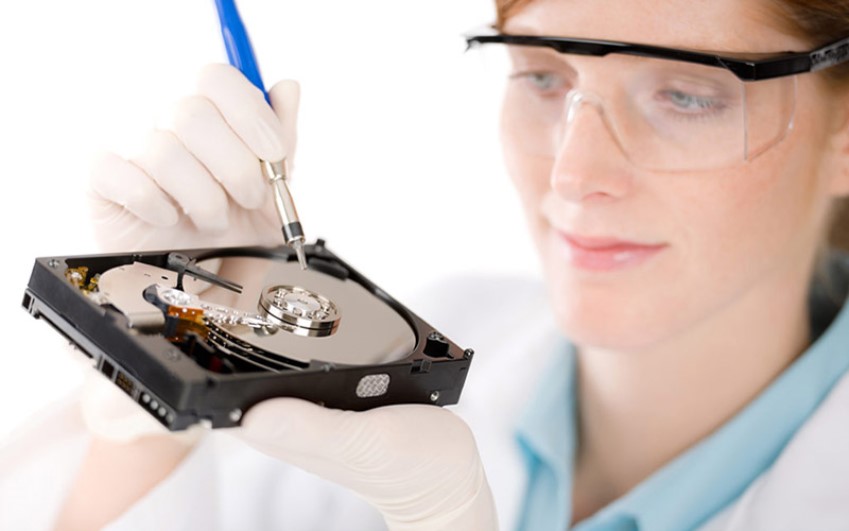
برای تعمیر هارد لپ تاپ، ابتدا باید مشخص شود که هارد دیسک واقعاً ایراد دارد. هارد لب تاپ شناسایی نمی شود و از شما می خواهد که آن را فرمت کنید. این اولین نشانه محض از خرابی هارد است. اگر با تعمیرات کامپیوتر آشنا نیستید، هیچ اقدامی نکنید. ممکن است ناخواسته کاری کنید که هارد شما برای همیشه از کار بیفتد و اطلاعات آن نیز هرگز بازیابی نشود.


نشانه های خرابی هارد لپ تاپ دل
وقتی هارد لپ تاپ خراب می شود، سرعت سیستم شما کند می شود. همچنین نمی توانید به درایو مربوطه دسترسی داشته باشید (حتی اگر درایو دیده می شود). فقط صبر کنید و ببینید آیا سیستم از شما می خواهد که فرمت کنید یا خیر، اگر می خواهید اطلاعات خود را بازیابی کنید، نباید این کار را انجام دهید.

بررسی نشانه های خرابی هارد لپ تاپ دل 

هنگامی که هارد دیسک شما خراب می شود، ممکن است با مشکلاتی مواجه شوید. در ادامه، چند نشانه از خرابی هارد دیسک را برای شما بیان می کنیم:
۱. بوق و صدای خرد شدن: اگر می شنوید که هارد دیسک شما صدایی شبیه به بوق می دهد و یا به صورت همیشگی صدای خرد شدن می دهد، این نشانه ای از خرابی هارد دیسک است.
۲. عدم شناسایی هارد دیسک: اگر کامپیوتر شما هارد دیسک را نمی شناسد و یا هنگام بالا آمدن سیستم عامل، پیغام خطا نمایش داده می شود، ممکن است هارد دیسک شما خراب باشد.
۳. افزایش زمان بارگذاری: اگر زمان بارگذاری ویندوز شما بسیار طولانی شده و کامپیوتر شما به طور کلی به طور ناگهانی کند شده است، این ممکن است ناشی از خرابی هارد دیسک باشد.
۴. خطاهای فایل سیستم: اگر شما خطاهایی مانند خطاهای فایل سیستم، پیغام خطای بوت، و پیغام خطاهای دیگر را دریافت می کنید، ممکن است هارد دیسک شما دچار خرابی شده باشد.
۵. بدشکل شدن فایل ها: اگر فایل های شما بدشکل و خراب شده باشند و یا نمی توانید به آن ها دسترسی پیدا کنید، ممکن است این نیز ناشی از خرابی هارد دیسک باشد.
۶. حلقه تکرار: اگر کامپیوتر شما به طور مداوم برای بالا آمدن با مشکل مواجه می شود و با خطای حلقه تکرار مواجه می شود، احتمالا هارد دیسک شما خراب است.
همچنین، اگر هارد دیسک شما بیش از دو سال استفاده کرده باشد و یا از آن به صورت مداوم و بلند مدت استفاده کرده باشید، احتمال خرابی آن بیشتر است. در نهایت، در صورتی که مشکلی در هارد دیسک خود مشاهده می کنید، بهتر است سریعا اقدام به پشتیبان گیری از اطلاعات خود کنید و به فروشنده یا تعمیرکار مجاز DELL مراجعه کنید تا مشکل را بررسی و رفع کنند.

رایج ترین نشانه‌های خرابی هارد لپ تاپ دل

علائم خرابی هارد دیسک لپ تاپ قبل از تبدیل شدن به یک مشکل تمام عیار ممکن است کم اهمیت به نظر برسد. نشانه های خرابی هارد در ابتدا می تواند صرفاً آزاردهنده باشد، اما اگر به موقع برطرف نشود می تواند سیستم عامل ویندوز یا مک لپ تاپ شما را از کار بیندازد.
در اینجا رایج ترین علائم خرابی هارد لپ تاپ آورده شده است:
گرم شدن بیش از حد
صداهای عجیب
داده ها، فایل ها و پوشه ها خراب شده است
کندی سرعت اجرا
گیر کردن موتور هارد
پیام های خطای مکرر
سیستم از کار می افتد
وجود صفحه آبی مرگ
ایجاد بدسکتور که مانع از دسترسی به داده ها می شوند
بوت نشدن سیستم

خرابی هارد لپ تاپ

کندی دستگاه، برنامه های باگ دار و سایر رفتارهای نامنظم رایانه شما، ممکن است نشان دهنده خرابی هارد لپ تاپ شما نباشد و مشکل مربوط به عوامل دیگری باشد که در این زمینه میتواید با کارشناسان امداد هارد جهت شناسایی دلایل خرابی لپ تاپ مشورت نمایید.
اگر نمی تونید علائم خرابی هارد لپ تاپ خود را تشخیص دهید، می توانید از خدمات مقرون به صرفه و بهینه مرکز تعمیرات هارد لپ تاپ دل استفاده کنید.

پیشنهاد سایت: کند شدن لپ تاپ دل

راه های مراقبت از هارد جهت پیشگیری از خرابی هارد دیسک

حالا که علائم خرابی هارد را شناختید این مطلب را هم در ادامه مطالعه کنید. راه‌هایی که می‌توانید برای رفع خرابی هارد دیسک انجام دهید عبارتند از:
۱. پشتیبان گیری از اطلاعات: قبل از هر کاری، حتما باید اطلاعات خود را پشتیبان بگیرید تا در صورت نیاز، بتوانید از آنها استفاده کنید.
۲. استفاده از ابزارهای دیاگنوزیس: شما می‌توانید از ابزارهای دیاگنوزیس هارد دیسک مانند CrystalDiskInfo، HD Tune، و … استفاده کنید تا وضعیت هارد دیسک خود را بررسی کنید و به مشکل پی ببرید.
۳. اسکن و تعمیر فایل‌های دارای خرابی: در صورتی که فایل‌های شما دارای خرابی هستند، می‌توانید از ابزارهایی مانند Check Disk در ویندوز یا fsck در لینوکس استفاده کنید تا فایل‌های خراب شده را تعمیر کنید.
۴. تغییر کابل و اتصالات: گاهی اوقات، مشکل از کابل و اتصالات هارد دیسک ممکن است ناشی شود. در این صورت، می‌توانید کابل و اتصالات هارد دیسک را تغییر دهید و مجددا تلاش کنید.

مراقبت از هارددیسک لپ تاپ

۵. تعویض هارد دیسک: در صورتی که مشکل از خرابی هارد دیسک بیش از حد بزرگ باشد، بهتر است هارد دیسک خود را تعویض کنید.
یکی از نکات طلایی در مورد مراقبت از هارد دیسک، انجام پشتیبان گیری منظم از اطلاعات مهم شما است. هارد دیسک ها یکی از قطعات حساس و حیاتی کامپیوتر هستند و ممکن است در هر لحظه دچار خرابی شوند و اطلاعات شما را از دست بدهید. بنابراین، انجام پشتیبان گیری روی یک درایو خارجی یا به صورت آنلاین، به شما کمک می‌کند تا در صورت خرابی هارد دیسک، اطلاعات خود را از دست ندهید. پشتیبان گیری را به طور منظم و دوره‌ای انجام دهید تا از اطلاعات خود در امان باشید.

تعمیر لپ تاپ دل

کند شدن لپ تاپ دل

۲۸ بازديد
لپ تاپ های دل از جمله لپ تاپ های با کیفیت و پر طرفداری هستند که در سراسر جهان مورد استفاده کاربران زیادی قرار می گیرد. این لپ تاپ ها کارایی خوبی دارند و مشخصات و ویژگی های قابل قبولی دارند، اما با این حال گاهی اوقات برخی از مشکلات متعددی که در سایر لپ تاپ ها دیده می شود، در لپ تاپ های دل نیز ایجاد شده و کار با آن را مختل می کند.

کند شدن لپ تاپ دل

مشکلات متفاوتی در این لپ تاپ ها ممکن است ایجاد شود. برای نمونه ممکن است مشکلاتی در تصاویر لپ تاپ ایجاد شود. در این میان مشکل کند شدن لپ تاپ دل یکی از رایج ترین مواردی است که کاربران این لپ تاپ ها با آن مواجه شده و از آن شکایت می کنند. معمولا بعد از گذشت مدت زمانی که از خرید لپ تاپ دل می گذرد، بسیاری از کاربران متوجه کندی لپ تاپ دل شده و با این موضوع درگیر هستند. در این جا می خواهیم به بررسی دلیل بروز این مشکل بپردازیم و راهکار هایی را جهت رفع کندی دستگاه به شما ارائه دهیم.

دلایل کند شدن لپ تاپ دل

کند شدن لپ تاپ دل به دلایل بسیار متفاوتی ممکن است ایجاد شود. مانند طیف گسترده ای از مشکلات دیگری که ممکن است در لپ تاپ های دل ایجاد شود، منشا بروز این مشکل را نیز می توان در اختلالات نرم افزاری و سخت افزاری جست و جو کرد. برخی از این مشکلات به راحتی قابل حل شدن هستند، در حالی که در مواردی برای رفع مشکل کندی لپ تاپ دل نیاز به تعویض یا تعمیر تخصصی لپ تاپ دل وجود دارد.
دلایل عمده کند شدن لپ تاپ شامل موارد زیر است:
کندی دستگاه به دلیل مشکلات مربوط به هارد لپ تاپ دل
کندی سیستم به دلیل کند شدن ویندوز لپ تاپ
قدیمی بودن برخی از قطعات دستگاه
پر بودن بیش از حد سیستم و کمبود فضا در لپ تاپ
محدودیت فضای رم لپ تاپ
ویروسی شدن لپ تاپ
نصب یک سری بد افزار ها و برنامه های
قدیمی بودن برنامه ها و سیستم عامل نصب شده روی لپ تاپ
باز بودن تعداد بالایی از نرم افزار ها و برنامه های سنگین به صورت همزمان در لپ تاپ
نصب برنامه های نامعتبر و غیر اورجینال روی لپ تاپ
اجرای برنامه های پس زمینه ای روی ویندوز
این موارد را می توان از دلایل عمده کند شدن لپ تاپ دل در نظر گرفت که کار با آن را دشوار می کند. برخی از این موارد را می توان به راحتی برطرف کرد، در حالی که دیگر دلایل نیاز به تعمیرات تخصصی دارد. در ادامه به بررسی تکمیلی تر برخی از این دلایل و راهکار رفع آن خواهیم پرداخت.

کند شدن لپ تاپ دل به دلیل کندی ویندوز دستگاه

ویندوز را می توان به عنوان یکی از موارد مهمی در نظر گرفت که وجود اختلال در آن می تواند باعث کندی لپ تاپ دل شود. ویندوز های نصب شده روی لپ تاپ ممکن است دچار مشکلات متعددی شود. برای نمونه ممکن است نسخه نصب شده روی لپ تاپ اورجینال نباشد یا این که نیاز به به روز رسانی داشته باشد. قدیمی بودن ویندوز و به روز نبودن آن می تواند موجب کند شدن لپ تاپ دل شده و به دنبال آن کار با دستگاه مشکل شود. در این صورت می توان با آپدیت کردن ویندوز و درایور های ویندوز کندی لپ تاپ دل را برطرف کرد.
با این حال شاید در مواقعی تنها به روز رسانی ویندوز جوابگو نباشد و باز هم دستگاه کند کار کند. در این موارد ممکن است نیاز به تعویض ویندوز و حتی ارتقای آن به ویندوز های بالا تر وجود داشته باشد.

کندی لپ تاپ دل

مشکلات مربوط به هارد می تواند عامل کندی لپ تاپ دل باشد

یکی از دلایل عمده کند شدن لپ تاپ دل بروز مشکل در هارد لپ تاپ است. کند شدن هارد یک عامل تاثیر گذار در کند شدن لپ تاپ محسوب می شود. گاهی اوقات به دلیل محدود بودن ظرفیت هارد لپ تاپ و پر شدن ظرفیت آن، هارد کند می شود. به مراتب که ظرفیت هارد شما بیش تر پر شود، میزان سرعت آن نیز کم تر خواهد شد. به دنبال کند شدن هارد و کاهش سرعت آن، لپ تاپ شما نیز کند می شود. در مواردی که مشکل هارد تنها مربوط به تکمیل شدن حافظه آن باشد، می توان با پاک کردن برخی آیتم های اضافی روی آن و خالی کردن هارد، مشکل کند شدن لپ تاپ دل را برطرف کرد.

این مطلب مهم را از دست ندهید: تصویر ندادن مانیتور لپ تاپ دل

کند شدن لپ تاپ دل به دلیل ویروسی شدن سیستم و نصب بد افزار ها

برخی مواقع با وارد شدن به برخی از سایت های نامعتبر و دانلود برنامه های غیر اورجینال، سیستم ویروسی می شود. همچنین اتصال برخی از فلش های ویروسی به دستگاه می تواند باعث ویروسی شدن لپ تاپ شما شود. به دنبال ویروسی شدن لپ تاپ دل ، شاهد کند شدن عملکرد سیستم خود می شوید. علاوه بر این با نصب یک سری بد افزار ها و برنامه هایی که برای سیستم مخرب محسوب می شوند، عملکرد لپ تاپ خود را کند می کنید.
به منظور جلوگیری از کند شدن لپ تاپ دل خود به این دلایل، بهتر است حتما از آنتی ویروس های قوی و اورجینال روی لپ تاپ خود استفاده کرده و همچنین از نصب هر برنامه ناشناخته ای روی دستگاه خود خودداری کنید.

کندی دستگاه به دلیل کمبود حافظه سیستم

گاهی اوقات آنقدر برنامه های متعدد روی لپ تاپ نصب می شود که به دنبال آن تقریبا تمام حافظه سیستم پر شده و لپ تاپ کند می شود. رم دستگاه در بردارنده اطلاعات مورد نیاز پردازش گر سیستم است و از این جهت رابطه مستقیمی با سرعت لپ تاپ دارد. اگر حافظه رم کم باشد، قطعا سرعت دستگاه نیز کم می شود. برای رفع کندی لپ تاپ دل می توان رم لپ تاپ را به نمونه های بالاتر ارتقا داد.

آهسته بودن سرعت لپ تاپ

کند شدن لپ تاپ دل به دلیل باز بودن همزمان چند برنامه و نرم افزار سنگین

برنامه ها و نرم افزار هایی که شما روی لپ تاپ خود اجرا می کنید هر کدام بخشی از توان رم، پردازنده و هارد دستگاه را اشغال می کنند. گاهی اوقات اجرای همزمان چندین برنامه خارج از توان دستگاه بوده و به همین دلیل سرعت آن کم می شود. در لپ تاپ دل که از ویندوز بهره مند است می توانید از طریق ابزار Task manager تمامی برنامه های در حال اجرای سیستم خود را بررسی کنید و ببینید که این برنامه ها هر کدام چه درصدی از توان سیستم را اشغال کرده اند. اگر کند شدن لپ تاپ دل شما به این دلیل باشد، می توانید با بستن برخی از برنامه ها این مشکل را تا حدودی برطرف کنید.

کندی لپ تاپ دل به دلیل داغ شدن بیش از حد سیستم

لپ تاپ ها برای عملکرد بهینه خود نیاز به تهویه هوای مناسب دارند. به همین دلیل در تمامی مدل های لپ تاپ یک فن به منظور تهویه هوا قرار داده شده است. این فن باید با کارکرد خود موجب خنک شدن لپ تاپ در حین استفاده مداوم و طولانی آن شود. حال اگر فن به هر دلیلی خوب کار نکند و سیستم خنک نشود، لپ تاپ داغ می کند. داغی لپ تاپ روی پردازش گر سیستم و دیگر قسمت های آن تاثیر نامطلوب گذاشته و منجر به کند شدن لپ تاپ دل خواهد شد.

کندی دستگاه به دلیل باز بودن تعداد زیادی از صفحات وب

بسیاری از افراد در زمان استفاده کردن از مرورگر وب خود، همزمان چندین تب را باز می کنند. این در حالی است که به بسیاری از این تب هایی که باز کرده اند نیازی ندارند. این تعداد زبانه هایی که باز نگه می دارید هر کدام می تواند معادل باز بودن یک برنامه در نظر گرفته شده و باعث کند شدن لپ تاپ دل شما شود. به همین دلیل نیز سعی کنید هر صفحه اضافه ای که به آن احتیاج ندارید را ببندید.

نیاز به تعمیرات تخصصی یا تعویض قطعات لپ تاپ دل

همه مواردی که در بالا به آن اشاره شد، مجموعه ای از اختلالاتی است که ممکن است به دنبال آن سرعت لپ تاپ دل شما کم شده و عملکرد آن آزار دهنده شود. با این حال اگر با راهکار های ارائه شده در این این جا مشکل کند شدن لپ تاپ دل شما برطرف نشد، شاید نیاز باشد تا برخی قطعات تعویض شده و ارتقا پیدا کنند. همچنین برخی مواقع به تعمیرات تخصصی نیاز است. برای این منظور مراجعه به مراکز حرفه ای و تخصصی تعمیرات لپ تاپ دل ضرورت زیادی دارد. کارشناسان ما در واحد تعمیرات لپ تاپ نمایندگی دل با تعمیرات تخصصی لپ تاپ، دلیل کند شدن لپ تاپ را شناسایی کرده و مشکل را به سرعت برطرف می کنند.

تعمیر لپ تاپ دل

تصویر ندادن مانیتور لپ تاپ دل

۲۷ بازديد
تصویر ندادن مانیتور در کامپیوتر یا تصویر ندادن مانیتور لپ تاپ که بیشتر ناگهانی اتفاق می‌افتد ، چند دلیل ساده دارد البته گاهی هم این مشکل به یکباره رخ نمی‌دهد و شما می‌توانید به کمک آخرین وضعیت سیستم خود تا حدودی به مشکل پی ببرید به طور مثال با قطع وصل چندباره برق ، ممکن است سیستم آسیب ببیند و تصویر نمایش داده نشود.

تصویر ندادن مانیتور لپ تاپ دل


آشنایی با دلایل تصویر ندادن مانیتور لپ تاپ دل

خرابی کابل برق ، کم شدن کارایی یا خراب شدن باتری لپتاپ هم ، باعث نمایش ندادن تصویر در لپتاپ میشود. در گام اول برق را را بطور مستقیم به لپتاپ وصل کرده و باتری را از دستگاه خارج کنید و بعد از چند دقیقه دستگاه را روشن کنید ، ممکن است مشکل شما برطرف شود؛ اما اگر مشکل نمایش ندادن تصویر در لپتاپ ادامه داشت، موارد زیر را بررسی کنید.
اگر با مشکل تصویر ندادن لپتاپ مواجه بودید ممکن است مانیتور سوخته شده باشد و یا خرابی قسمت highvoltage در مانیتورهای LCD ، خرابی یا قطعی کابل تصویر در لپتاپ (فلت) هم بسیار رخ می دهد ، همچنین کم شدن نور پس زمینه هم یک مشکل دیگر در لپتاپ است.
اگر موارد دیگر را امتحان کردید و متوجه شدید مشکل از خود ال سی دی می باشد برای رفع مشکل بالا نیامدن صفحه لپ تاپ نیاز به تعویض ال سی دی دارید. برای این کار دقت کنید تا بتوانید کالای اصل تهیه کنید به این دلیل که اگر از کالای تقلبی و ارزان استفاده کنید، بعد از گذشت مدتی از تعویض ال سی دی ممکن است به مادربرد یا گرافیک سیستمتان آسیب برسد.
تمامی این موارد تخصصی بوده و سریعا آن را به تعمیرکاران لپ تاپ دل بسپارید اما برای شناسایی و پیدا کردن دقیق مشکل بهتر است از سالم بودن کارت گرافیک لپتاپ مطمئن شوید.
 

راه حل ها برای حل مشکل تصویر ندادن مانیتور  لپ تاپ دل (خرابی کارت گرافیک)

برای کنترل سالم بودن کارت گرافیک خروجی VGA یا HDMI لپ تاپ خود را کنترل کرده و آن را به مانیتورهای دیگر متصل کنید ، اگر کارت گرافیکی آسیب دیده باشد ، تصویر در کامپیوتر یا لپ تاپ نمایش داده نمی‌شود. اما این نکته را نیز در نظر داشته باشید شاید کارت گرافیک از جای خود خارج شده یا پایه های آن دچار مشکل شده است ، در این زمان باید VGA ریبال انجام شود.

این مطلب کاربردی را از دست ندهید: رفع هنگ کردن لپ تاپ دل

راه حل های کاربردی برای حل مشکل تصویر ندادن لپ تاپ (غیر فعال کردن Fast Startup)

بعضی اوقات که لپ تاپ روشن میشود ولی تصویر ندارد بهتر است خاموش کردن حالت راه اندازی سریع را هم امتحان کنید چون تجربه شده که گاهی با این کار مشکل بالا نیامدن صفحه لپ تاپ برطرف شده است. ویژگی راه اندازی سریع برای کاربر این امکان را فراهم می کند که بتواند از تلف کردن وقت جلوگیری کند و در زمانی کوتاهتر از معمول سیستم را راه اندازی کند بدون اینکه زمانی صرف حالت کند بوت (هنگامی که سیستم را به شکل معمول روشن می کنید) شود. Fast Startup در بیشتر کامپیوترهایی که ویندوز 10 دارند، فعال است اما گاهی باعث اختلال می شود مثل زمانی که لپ تاپ روشن میشه ولی تصویر نداره . حالا برای غیرفعالسازی آن لازم است که طبق مراحل زیر پیش بروید:
کنترل پنل را باز کنید.
روی Power Options بروید.
قسمت “Choose what the power button does” را انتخاب کنید.
روی گزینه “Change settings that are currently unavailable” بزنید.
و تیک عبارت “Turn on fast startup” را غیرفعال کنید.
امیدواریم با این کار صفحه لپ تاپ بالا بیاد اما اگر این روش موثر نبود در ادامه مطلب همراه ما باشید همچنین میتوانید مشکل خود را در قسمت نظرات بنویسید تا کارشناسان رایانه کمک در زمان کوتاهی پاسخ شما را ارسال کنند.

مهم ترین علل تصویر ندادن لپ تاپ (کنترل بایوس لپتاپ)

آپدیت نامناسب لپتاپ و یا ویروس های کامپیوتری عملکرد بایوس را دچار مشکل کرده و برنامه یا پروگرام بایوس آسیب می‌بیند ، این مشکل ممکن است با نمایش ندادن تصویر لپتاپ خود را نشان دهد در این زمان باید بایوس تعمیر شود . بهترین راه تعمیر بایوس قرار دادن یا WRITE برنامه و پروگرام توسط فرد تعمیرکار لپتاپ یا پروگرامر بر روی بایوس می‌باشد.

تعمیر بایوس لپ تاپ دل

مشکل روشن نشدن مانیتور لپ تاپ dell یا سایر لپتاپ ها بسیار تخصصی و دشوار می باشد ، حتما از باز کردن و یا تعویض قطعات لپتاپ خودداری کنید. قطعا بازکردن ناآگاهانه‌ی لپتاپ آسیب بیشتری را به قطعات سیستم شما وارد می‌کند. زمانی که دلایل تصویر ندادن لپتاپ را بررسی می‌کنید بهتر است در تعمیر قطعات سیستم خود از چند کارشناس به طور همزمان کمک بگیرید تا مشکلات لپتاپ به بهترین شکل شناسایی و با کمترین هزینه برطرف شوند.
 
در ادامه دو دلیل موثر دیگر در تصویر ندادن کامپیوتر یا لپتاپ را بررسی خواهیم کرد.


چرا لپ تاپ تصویر ندارد (خرابی یا کار نکردن رم)

برخی از کارشناسان سخت افزار خارج کردن رم ها و تمیز کردن آن ها و اتصال مجددشان به لپتاپ را برای حل مشکل عدم نمایش تصویر در لپتاپ توصیه می‌کنند.
اما این کار تاثیر چندانی ندارد ، به هر حال خرابی رم یا کم شدن کارایی رم که گرمای بیش از حد یا گرد و غبار بیشتر باعث آن می شود، مشکلاتی را در سیستم به وجود می آورد ، نمایش ندادن تصویر در مانیتور یکی از این مشکلات است ، مشکلات یا خرابی رم با هشدار از دستگاه و با صدای بوق هشدار ، همراه است.


خرابی یا کار نکردن رم

مشکل گیر کردن لپتاپ در حالت اسلیپ یا استند بای

گاهی ممکن است علت تصویر ندادن لپ تاپ مشکل نرم افزار در ویندوز باشد، تاکنون بار ها پیش آمده که کاربران به دلیل گیر کردن در حالت sleep با کارشناسان فنی رایانه کمک در ارتباط بوده اند و فرض کرده اند که علت این موضوع مشکل سخت افزاری در کامپیوتر یا لپ تاپ می‌باشد. به همین دلیل باید به این موضوع توجه داشته باشید که ویندوز هم مانند تمام سیستم عامل های دنیا گاهی ممکن است با مشکل روبرو شود.
بنابراین برای آنکه مطمئن شوید دلیل روشن نشدن صفحه مانیتور لپ تاپ به دلیل هنگ کردن ویندوز در حالت sleep و stand by نیست، لازم است دستگاه را خاموش کرده و دوباره روشن کنید.
این موضوع برای کامپیوتر های شخصی بسیار آسان است، زیرا خیلی ساده می‌توانند از روی بدنه کیس کلید restart کامپیوتر را بفشارند تا دستگاه ریست شود.
اما برای کاربرانی که لپ تاپ دارند، لازم است دکمه power لپ تاپ را فشرده و برای 10 ثانیه نگه دارند، با این کار اگر دیوایس شما روشن باشد به صورت اضطراری خاموش می‌شود و پس از آن دوباره کلید power را بزنید تا دستگاه روشن شود.

تعمیر لپ تاپ دل
 

رفع هنگ کردن لپ تاپ دل

۳۵ بازديد
در صورتی که با هنگ کردن لپ تاپ یا فریز شدن لپ تاپ و کامپیوتر مواجه شدید، یک مشکل بزرگ بوده که می‌تواند کلیه کارهای شما را با اختلال همراه کند؛ این مسئله زمانی بیشتر به چشم می‌خورد که در یک جلسه آنلاین حضور داشته باشید یا در حال انجام کارهای مهم خود هستید. البته برخورد با این مشکل نمی‌تواند بدین معنا باشد که شما نیازمند ارتقاء لپ تاپ خود هستید. بدون تردید هنگ کردن لپ تاپ را می‌توان یکی از مشکلات رایج ویندوز 7، ویندوز 8 و 10 یا حتی سیستم عامل macOS به حساب آورد. در این مقاله قصد داریم علت هنگ کردن لپ تاپ دل را در کنار آموزش رفع مشکل هنگ کردن لپ تاپ آموزش دهیم؛ با ما همراه باشید تا دریابیم که علت هنگ کردن لپ تاپ در ویندوز 10 چیست؟
رفع هنگ کردن لپ تاپ دل

 بررسی و آشنایی با رفع هنگ کردن لپ تاپ دل

برنامه و سرویس‌های ناخواسته در حال اجرا در پس زمینه را ببندید: بدون تردید نخستین موردی که باید برای رفع مشکل هنگ کردن لپ تاپ مدنظر قرار داده و انجام دهید، بستن برنامه و سرویس‌هایی است که در پس زمینه در حال اجرا هستند. هنگامی که روی کلیدهای ترکیبی Ctrl + Alt + Delete به صورت همزمان ضربه بزنید، پنجره Task Manager بازگشایی می‌شود. تنها کاری که باید در این بخش انجام دهید، بررسی برنامه‌هایی است که بیشترین مصرف منابع را از CPU و RAM دارند. اگر با برنامه‌ای برخورد کردید که به صورت ناخواسته در حال استفاده از منابع لپ تاپ است، فقط باید روی آن کلیک کرده و سپس گزینه پایان کار (End Task) را انتخاب کنید.
هنگامی که کلیه برنامه و سرویس‌های ناخواسته را شناسایی و فرایند انجام آن‌ها را متوقف کردید، مشکل هنگ کردن لپ تاپ باید حل شود. در صورتی که با انجام این کار، شرایط بهتر از گذشته نشد، باید کلید پاور لپ تاپ را برای چند ثانیه فشار دهید و سپس آن را مجددا راه‌اندازی کنید. فراموش نکنید که ابتدا باید اطلاعات مهم و فرایندهای خود را ذخیره‌سازی کرده تا از بین نروند.
نصب آخرین آپدیت ویندوز: در صورتی که بروزرسانی‌های سیستم عامل را در زمان مناسب نصب نکنید، امکان دارد عملکرد لپ تاپ دچار مشکل شود. ما توصیه می‌کنیم یک نسخه قانونی از سیستم عامل مایکروسافت را نصب کنید تا بتوانید از بروزرسانی‌های آن بهره‌مند شوید. در صورتی که از ویندوز 10 استفاده می‌کنید، گزینه بروزرسانی به صورت خودکار روشن می‌شود. در بیشتر موارد بروزرسانی‌های خودکار و آخرین درایورها به صورت آنلاین در دسترس قرار دارند. در صورتی که قصد دارید سیستم عامل خود را بروزرسانی کنید، باید مراحل زیر را دنبال کنید.
روش آپدیت ویندوز ویستا، 7، 8 و 8.1
کنترل پنل (Control Panel) را بازگشایی کنید.
در ادامه کار روی گزینه System and Security کلیک کنید. در گام بعد باید روی گزینه آپدیت ویندوز (Windows Update) کلیک کنید.
هم اکنون کلیه بروزرسانی‌های موجود برای لپ تاپ بررسی شده و انجام خواهد شد. در صورتی که بروزرسانی‌های جدید پیدا شود، می‌توانید آن‌ها را انجام دهید.

نصب آخرین آپدیت ویندوز

روش آپدیت ویندوز 10 برای رفع هنگ کردن لپ تاپ دل

وارد تنظیمات شوید. در ادامه روی گزینه بروزرسانی و امنیت (Update & Security) ضربه بزنید. هم اکنون گزینه آپدیت ویندوز (Windows Update) را انتخاب کنید.
در حال حاضر باید روی گزینه بررسی آپدیت (Check for Updates) کلیک کنید.
گزینه راه‌اندازی مجدد (Restart Now) را بعد از دانلود آن روی دستگاه، انتخاب کنید.

در اینجا با ما همراه باشید: سفید شدن صفحه لپ تاپ دل

چگونه لپ تاپ هنگ کرده را ریستارت کنیم

برای ری استارت کردن کامپیوتر هنگ کرده، دکمه power را فشار داده و تا زمان خاموش شدن سیستم آن را در همان حالت نگه دارید. هنگامی که سیستم خاموش شد، چند ثانیه صبر کنید تا سیستم مجدداً راه‌اندازی شده و شروع به کار کند.
نکته: در طول فرآیند راه‌اندازی مجدد کامپیوتر، می‌توانید از بین حالت safe mode و حالت normall یکی را انتخاب کنید. پیشنهاد ما این است که ابتدا گزینه Start Windows Normally را امتحان کنید تا ببینید سیستم شما بدون مشکل شروع به کار می‌کند یا خیر.

رفع مشکل قفل شدن لپ تاپ دل

تکنولوژی زندگی ما را آسان‌تر نموده است. به همین دلیل ما به تکنولوژی وابسته شده‌ایم و بدون آن به مشکل بر می‌خوریم. اگر لپتاپی که هر روز امورات روزمره و کاری خودتان را با آن انجام می‌دهید با مشکل قفل شدن خودکار مواجه شود چه حسی به شما دست می‌دهد؟ فهمیدن دلیل قفل شدن لپتاپ خود یک ترفند کامپیوتری محسوب می‌شود. از مهم‌ترین دلایل قفل شدن لپتاپ دل می‌توان به موارد زیر اشاره نمود:
تنظیمات صفحه نمایش: شما ممکن است تنظیمات صفحه نمایش لپتاپ را دستکاری کرده باشید (مثلاً آن را روی ۵ یا ۱۰ دقیقه تنظیم کرده باشید). در نتیجه تنظیم صفحه نمایش ممکن است دلیل قفل شدن خودکار لپتاپ شما باشد.
خرابی سیستم: اگر لپتاپ شما بعد از قفل شدن خاموش می‌شود، ممکن است سیستم شما دچار خرابی سیستم شده باشد.
خراب شدن لپتاپ داغ کردن: گاهی اوقات، لپتاپ شما به دلیل گرمای بیش از حد به طور خودکار قفل شود تا از آسیب‌های احتمالی به لپتاپ جلوگیری شود.
به روز‌رسانی‌های سیستم: پس از اتمام به روز‌رسانی‌های مهم و حیاتی و امنیتی ویندوز، سیستم شما ممکن است به طور خودکار قفل شود. لپتاپ ممکن است به روز‌رسانی‌های مهم و حیاتی را در پس زمینه ویندوز اجرا کند.

رفع قفل شدن لپ تاپ دل

در اغلب موارد، لپتاپ شما پس از چندین دقیقه فعال نبودن به طور خودکار قفل می‌شود. این موضوع نیز ممکن است به دلیل تنظیمات اعمال شده روی سیستم رخ داده باشد. به منظور پیشگیری از قفل شدن خودکار سیستم می‌توانید تنظیمات صفحه نمایش را تغییر دهید.
در مواقعی که شما دخالتی در تنظیمات ویندوز نداشته‌اید و لپتاپ شما قفل می‌شود، نیاز به مشاوره تخصصی با مرکز تعمیر لپ تاپ دل وجود خواهد داشت. در نتیجه رعایت موارد زیر به شما توصیه می‌شود:
زمان خاموش شدن خودکار صفحه (screen timer) را غیر فعال کنید.
مدت زمان قفل شدن صفحه نمایش را تغییر داده و آن را بالاتر ببرید.
محافظ صفحخ نمایش (screensaver) را غیر فعال کنید.
زمان خواب سیستم را با توجه به نیاز خود و برای مدت زمان طولانی برای زمان‌هایی که به مدت طولانی قصد عدم فعالیت روی لپتاپ را دارید تنظیم نمایید.
قفل خودکار (dynamic lock) را غیر فعال نمایید.
تنظیمات قفل را برای زمان غیر فعال بودن سیستم تغییر دهید.
چک لیست بالا می‌تواند بیشتر از موارد گفته شده باشد. آنچه که اهمیت بسیاری دارد این است که در برند‌های مشهور مانند DELL ممکن است تنظیمات پیش فرض سیستم دلیل این مشکل باشد. مقادیر پیش فرض صفحه نمایش را در این نوع لپتاپ‌ها تغییر دهید تا مشکل قفل شدن خودکار لپتاپ رفع شود.

تعمیر لپ تاپ دل

سفید شدن صفحه لپ تاپ دل

۲۳ بازديد
یکی از مشکلاتی که کاربران لپ تاپ های مختلف، با آن درگیر هستند، مشکل سفید شدن صفحه لپ تاپ دل است. این مشکلی رایج در بین لپ تاپ هاست و می توان آن را به دلایل مختلفی مربوط دانست. در بیشتر موارد می توان بسته به دلیل سفید شدن نمایشگر لپ تاپ، مشکل ایجاد شده را نیز برطرف کرد.
معمولا بروز این مشکل با یک سری خرابی های سخت افزاری و اختلال در عملکرد یک سری قطعات اصلی مرتبط با نمایشگر ارتباط دارد. در ادامه مقاله با ما همراه باشید تا با بررسی دلایل بروز این مشکل در لپ تاپ های دل، راهکارهای رفع مشکل سفید شدن صفحه لپ تاپ را بررسی کنیم. در برخی موارد نیز به تعمیر صفحه نمایش لپ تاپ دل نیاز است.


سفید شدن صفحه لپ تاپ دل

دلایل سفید شدن صفحه لپ تاپ دل

سفید شدن نمایشگر لپ تاپ، دلایل مختلفی دارد که در صورت بررسی به موقع و اصولی، می توان آنها را برطرف کرد. در ادامه برخی از مهم ترین دلایل سفید شدن صفحه نمایش لپ تاپ را معرفی می کنیم:
ایراد رد کابل تصویر لپ تاپ
خرابی ال سی دی لپ تاپ
خرابی کارت گرافیک
ایرادات نرم افزاری
وجود ویروس و بدافزار
شل شدن کابل تصویر: یکی از مواردی که می توان آن را به سفید شدن صفحه نمایش مرتبط دانست، جدا شدن کابل صفحه نمایش یا همان کابل تصویر است. یک کابل از مادربرد به صفحه نمایش متصل است که در نمایش تصاویر نقش دارد. در صورتی که این کابل به هر دلیلی خراب یا شل شود، مشکلاتی در نمایش تصویر ایجاد می شود که سفید شدن صفحه لپ تاپ یکی از آنهاست.
بروز مشکل در ال سی دی لپ تاپ: ال سی دی یکی از قطعات آسیب پذیر و حساس در لپ تاپ هاست که ممکن است به دلایل مختلفی مانند آسیب های فیزیکی و وارد شدن ضربه خراب شود. نوسانات برقی نیز می توانند به ال سی دی لپ تاپ آسیب برسانند. شکستگی یا وارد شدن فشار به صفحه نمایش و ال سی دی نیز می تواند موجب سفید شدن صفحه لپ تاپ شود. هرگونه خرابی و اختلالی در مدارها، سیم ها و اتصالات مرتبط با ال سی دی را نیز می توان به عنوان دلایل مرتبط با خرابی و سفید شدن نمایشگر لپ تاپ در نظر گرفت.

سفید شدن صفحه لپ تاپ


خرابی مادربرد: یکی دیگر از دلایل خرابی و سفید شدن صفحه لپ تاپ، بروز مشکل در مادربرد است. مادربرد به عنوان قطعه ای مرکزی و اصلی در لپ تاپ ها، سایر بخش ها و عملکردهای دستگاه را کنترل می کند. در صورت خرابی یا بروز مشکل در مادربرد، ممکن است در نمایش تصویر مشکلاتی به وجود آید.
خرابی کارت گرافیک: یکی دیگر از قطعاتی که خرابی و بروز مشکل در آن می تواند موجب سفید شدن صفحه لپ تاپ شود، کارت گرافیک است. برای تشخیص اینکه آیا خرابی کارت گرافیک دلیل سفید شدن نمایشگر لپ تاپ است یا خیر، کافی است لپ تاپ را با کمک یک کابل VGA یا HDMI به یک نمایشگر خارجی وصل کرد. حال اگر باز هم بعد از روشن شدن سیستم نمایشگر سفید بود، می توان نتیجه گرفت که خرابی کارت گرافیک دلیل سفیدی صفحه نمایش است.
بروز مشکلات نرم افزاری در لپ تاپ: در کنار خرابی های سخت افزاری، گاهی اوقات بروز مشکلات نرم افزاری مانند ویروسی شدن لپ تاپ یا نفوذ بد افزارها به سیستم می تواند دلیل سفید شدن صفحه لپ تاپ باشد. در این شرایط حتی سیستم تا مرحله نمایش لوگوی و آرم ویندوز نیز بالا می آید، اما در ادامه تنها صفحه ای سفید نمایش داده می شود.
در کنار ویروسی شدن و بدافزارها، خود مشکلات و اختلالاتی که در سیستم عامل به وجود می آیند نیز می توانند دلیل سفید شدن صفحه نمایش در لپ تاپ های باشند. نصب نبودن برخی درایورها مانند درایور کارت گرافیک، به روز نبودن درایورها یا حتی به روز نبودن سیستم عامل می تواند در خصوص نمایش تصویر مشکلاتی را به وجود بیاورد.

سفید شدن صفحه لپ تاپ دل

خواندن این مطلب هم مفید است: مشکلات تصوصر لپ تاپ دل


راه حل های رفع مشکل سفید شدن صفحه لپ تاپ دل

با توجه به این که چه عاملی موجب سفید شدن نمایشگر لپ تاپ شده است، می توان از راه حل های مختلفی برای رفع این مشکل کمک گرفت. در مرحله اول باید دلیل بروز مشکل توسط کارشناس تعمیرات لپ تاپ بررسی شده و بعد از عیب یابی تخصصی و تشخیص علت سفید شدن صفحه لپ تاپ، راهکار موثر برای رفع مشکل ارائه شود. رایج ترین راهکارها شامل موارد زیر می شوند:
1. رفع مشکلات ویروسی یا حذف بدافزارها
در اولین قدم باید به سراغ مشکلات نرم افزاری رفت. باید با استفاده از یک آنتی ویروس قوی سیستم را ویروس یابی کرد و با یافتن بدافزارهای روی سیستم، آنها را حذف کرد. بعد از این کار، معمولا اگر مشکل سفید شدن صفحه لپ تاپ مربوط به مشکلات نرم افزاری باشد، نمایشگر به حالت نرمال خود باز می گردد.
2. بوت کردن مجدد سیستم در حالت امن
اگر مشکلات و ایرادهایی که در سیستم عامل وجود دارد موجب سفید شدن نمایشگر لپ تاپ شده باشند، می توان با استفاده از گزینه Safe Mode و بوت کردن مجدد سیستم، آن را برطرف کرد. بعد از بوت کردن سیستم در حالت امن، می توان دستور sfc/scannow را در بخش Command Prompt تایپ کرد و به این ترتیب مشکلات و ایرادات سیستم عامل را اسکن کرد. بعد از اسکن، می توان ارورها را شناسایی و سپس آنها را برطرف کرد. به این ترتیب مشکل سفید شدن صفحه لپ تاپ در صورتی که به دلیل مشکلات نرم افزاری ویندوز باشد، برطرف می گردد.
3. نصب مجدد درایور کارت گرافیک
بروز مشکل در کارت گرافیک یکی از دلایل اصلی سفید شدن صفحه لپ تاپ است و در بیشتر مواقع نصب نبودن کارت گرافیک لپ تاپ موجب بروز این مشکل در تصویر می شود. برای رفع مشکل، باید سیستم را در حالت safe mode بوت کرد و سپس درایور کارت گرافیک فعلی را حذف کرد. در ادامه بعد از این که سیستم ریست شد و به حالت عادی بازگشت، مجددا درایور کارت گرافیک را نصب کنید. البته اگر مشکل کارت گرافیک سخت افزاری باشد، باید برای رفع مشکل سفید شدن نمایشگر لپ تاپ تعمیر کارت گرافیک لپ تاپ را مد نظر قرار داد.
4. خارج کردن باتری
یکی دیگر از راهکارهای ساده برای رفع مشکل سفید شدن لپ تاپ دل، خصوصا در مدل های قدیمی، خارج کردن لپ تاپ و جا زدن مجدد آن است. دستگاه را از برق کشیده و باتری آن را جدا کنید. باتری را دوباره در جای خود نصب کرده و سیستم را دوباره روشن کنید. معمولا با این راه حل ساده، مشکل سفیدی نمایشگر لپ تاپ برطرف می شود.
5. رفع مشکل کابل تصویر متصل به ال سی دی
فلت تصویر و اتصالاتی که بین کابل تصویر و نمایشگر وجود دارند نیز می توانند دلیل خرابی تصویر و سفید شدن آن باشند. در نتیجه برای رفع مشکل باید این کابل را بررسی و در صورت شل بودن آن را ترمیم و سفت کرد. البته گاهی نیز کابل معیوب شده یا اتصال آن قطع است و باید برای رفع مشکل سفید شدن صفحه لپ تاپ آن را تعویض کرد.
این مورد از خدمات تخصصی سخت افزاری است که برای رفع آن باید حتما به یک مرکز تعمیرات تخصصی معتبر مراجعه کرد. انجام این کار به ابزارهای تخصصی و مهارت بالا نیاز دارد و باید با نهایت دقت انجام شود.
6. تعمیر و تعویض ال سی دی لپ تاپ دل
اگر خرابی ال سی دی دلیل سفید شدن نمایشگر لپ تاپ باشد، باید برای رفع این مشکل تعمیرات ال سی دی را مد نظر قرار داد. گاهی اوقات مشکلات در حدی هستند که می توان با انجام یک سری تعمیرات آنها را برطرف کرد. گاهی نیز میزان آسیبی که به ال سی دی وارد شده است در حدی است که تنها راه، تعویض ال سی دی است.
تعمیر و تعویض ال سی دی نیز جزو خدمات بسیار تخصصی است که باید حتما آن را به یک تعمیرکار مجرب سپرد. 
7. تعمیر و تعویض مادربرد
مادربرد از دیگر قطعات حساسی است که با نمایش تصویر بدون مشکل در لپ تاپ ها مرتبط است. در صورتی که مشخص شود سفید شدن صفحه لپ تاپ مورد نظر با خرابی مادربرد مرتبط است، تعمیر این قطعه می تواند مشکل را برطرف کند. تعویض برخی قطعات روی مادربرد مانند خازن ها یا مقاومت های روی آن، ترمیم آی سی، مدارها و سیم های مرتبط با نمایش تصویر در مادربرد و … از جمله کارهایی است که باید برای تعمیر مادربرد لپ تاپ انجام داد.

تعمیر لپ تاپ دل

مشکلات تصویر لپ تاپ دل

۲۵ بازديد
بخش مهمی از خرابی و مشکلاتی که در لپ تاپ های دل ایجاد می شود، مشکلات تصویر لپ تاپ دل است. مشکلاتی که در تصویر و نمایشگر این لپ تاپ ها دیده می شود، حالت های متعددی دارد که هر کدام می توانند کیفیت و کارایی نمایشگر را تحت تاثیر گذاشته و دردسرساز شوند. این مشکلات را می توان شامل به هم ریختگی تصویر لپ تاپ دل، آبی شدن تصویر در لپ تاپ، صورتی شدن خط خطی شدن تصویر در نمایشگر لپ تاپ دل، قاطی شدن رنگ ها در تصویر لپ تاپ دل، شطرنجی شدن تصویر و تار شدن آن از جمله عمده مشکلات صفحه نمایش لپ تاپ دل است. هر یک از این موارد ممکن است به دلایل مختلفی ایجاد شود و در نتیجه هم برای رفع آن ها به روش های تخصصی مختلفی نیاز است. گاهی اوقات مشکل به راحتی رفع می شود و گاهی نیز به تعمیرات تخصصی نیاز است. در صورت نیاز به تعمیرات تخصصی تصویر لپ تاپ دل بهتر است از مراکز تخصصی معتبر کمک بگیرید.

مشکلات تصویر لپ تاپ دل

دلایل مختلف بروز مشکلات تصویر لپ تاپ دل

به صورت کلی مشکلات صفحه نمایش لپ تاپ دل می تواند هم مربوط به یک سری ایرادات نرم افزاری در سیستم باشد و هم به دلیل بروز نقص ها و خرابی های سخت افزاری در لپ تاپ ایجاد شود. به هم خوردن تنظیمات نور و تصویر در لپ تاپ، ویروسی شدن سیستم و مواردی از این دست می تواند از جمله ایراد های نرم افزاری باشد. از طرفی نیز خرابی قطعات سخت افزاری لپ تاپ، آب خوردگی صفحه نمایش، ضربه های فیزیکی وارد شده به نمایشگر، نوسانات برقی و مواردی از این دست می تواند دلیل بروز مشکلات تصویر لپ تاپ دل باشد. در ادامه با بررسی رایج ترین مشکلاتی که در تصویر این لپ تاپ ها وجود دارد، دلیل و روش رفع آن ها را هم بررسی می کنیم.

دلیل به هم ریختگی تصویر لپ تاپ دل و روش رفع آن

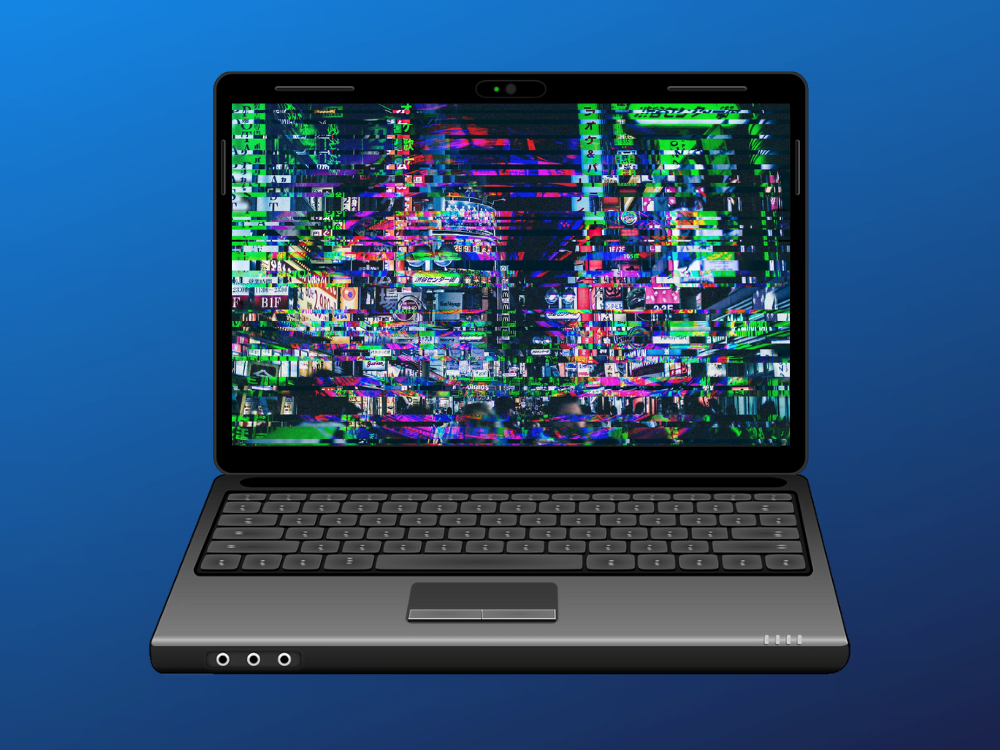
یکی از رایج ترین موارد در مشکلات تصویر لپ تاپ دل، به هم ریختگی تصویر است. در این حالت تصویر به هم می ریزد، سیستم مدام با بوق های هشدار دهنده از بروز یک مشکل می گوید، رنگ های تصویر خراب شده و صفحه آبی می شود و در نهایت نمایش تصویر با اختلال مواجه می شود. معمولا دلیل بروز این مشکل بروز یک سری ایراد های گرافیکی در لپ تاپ است. بالا رفتن حرارت سیستم و استفاده طولانی مدت دستگاه بدون خنک کردن ان می تواند منجر به بروز این مشکل شود. در مواردی بعد از تکرار بوق های هشدار و خاموش شدن سیستم، دیگر تصویری نمایش داده نمی شود. اگر بعد از بررسی و عیب یابی مشخص شود که خرابی کارت گرافیک دلیل بروز این مشکل صفحه نمایش لپ تاپ است، باید با تعمیر یا تعویض کارت گرافیک معیوب به صورت تخصصی و دقیق مشکل تصویر را در لپ تاپ دل برطرف کرد.

به هم ریختگی تصویر لپ تاپ دل

نمایش خطوط رنگی در تصویر لپ تاپ دل

گاهی اوقات مشکلات تصویر لپ تاپ دل به صورتی است که بعد از روشن شدن سیستم و بالا آمدن نمایشگر، یک سری خطوط رنگی به صورت افقی و عمودی در نمایشگر مشاهده می شود. معمولا هم همراه این خطوط رنگی یک سری بوق های ممتد شنیده از دستگاه شنیده می شود. باز هم ممکن است ایراد هایی که در دیوایس گرافیک ایجاد شده است دلیل بروز این خطوط باشد. برای رفع مشکل در این حالت توصیه می شود چند بار سیستم را خاموش و روشن کرده و مجدد مشکلات صفحه نمایش لپ تاپ را بررسی کنید. اگر ایراد برطرف نشود می توان با مراجعه به یک مرکز تعمیرات تخصصی ایراد های احتمالی دستگاه خصوصا کارت گرافیک آن را بررسی و برطرف کرد. البته خرابی و مشکلات سی پی یو لپ تاپ یا چیپست آن هم می تواند موجب بروز چنین مشکلی در تصویر دستگاه شود که این موارد باید به صورت تخصصی توسط تکنسین مربوطه آنالیز و بررسی گردد.

این مطلب را از دست ندهید: شارژ نشدن باتری لپ تاپ دل

سیاه شدن تصویر در نمایشگر لپ تاپ های دل

یکی دیگر از رایج ترین مشکلات تصویر لپ تاپ دل، سیاه شدن تصویر آن است. این مشکل هم می تواند به نصب سیستم عامل و مشکلات نرم افزاری ایجاد شود و هم مربوط به برخی نقص های سخت افزاری در سیستم باشد. گاهی اوقات سوختگی پیکسل ها موجب بروز این مشکل در تصویر لپ تاپ دل می شوند. در این حالت سیاهی نمایشگر ممکن است به صورت نقطه ای و در بخشی از صفحه نمایش باشد و می تواند به صورت کامل موجب سیاه شدن تصویر شود. در صورت بروز این مشکل در صفحه نمایش لپ تاپ دل باید سیستم توسط کارشناسان مجرب بررسی و عیب یابی شود تا بنا به دلیل سیاه شدن تصویر لپ تاپ دل، راه کار مناسب برای رفع آن ارائه شود.

دو قسمت شدن تصویر در لپ تاپ دل

در برخی مواقع نیز مشکلات تصویر لپ تاپ دل به این صورت است که نمایش تصویر به صورت دو بخشی است و تصویر در صفحه به دو تکه تقسیم می شود. این دو قسمت شدن به این صورت است که در بالا و پایین صفحه نمایش، دو تصویر یکسان همزمان نمایش داده می شود. به نوعی تصویر در نمایشگر نصف می شود. حتی دو قسمتی شدن تصویر گاهی به این صورت است که نور و رنگ دو طرف تصویر متفاوت است. در هر حالت احتمال زیاد مشکل سیستم به کارت گرافیک آن مربوط می شود و باید این قطعه مورد بررسی های تخصصی قرار بگیرد. البته مشکلات نرم افزاری هم می تواند دلیل بروز این مشکل باشد و با نصب مجدد درایور ها یا سیستم عامل شاید مشکلات صفحه نمایش لپ تاپ برطرف شود. خصوصا اگر بعد از نمایش لوگوی لپ تاپ این مشکل به وجود بیاید، احتمال نقص در ویندوز زیاد است. البته مشکلات ال سی دی و برد نمایشگر هم می تواند عامل بروز مشکل باشد که به بررسی های تخصصی تری برای تعمیر و تعویض نیاز دارد.

شطرنجی شدن تصویر در لپ تاپ دل

یکی دیگر از مشکلات تصویر لپ تاپ دل، شطرنجی شدن تصویر در این دستگاه ها است. دلایل مختلفی برای شطرنجی شدن تصویر در لپ تاپ دل وجود دارد که مهم ترین آن هم مشکلاتی است که در کارت گرافیک لپ تاپ دل ایجاد می شود. معمولا استفاده طولانی مدت از دستگاه و انجام بازی های بسیار سنگین با سیستم موجب داغ شدن بیش از حد لپ تاپ شده و به دنبال آن چیپ کارت گرافیک آسیب می بیند. جلوگیری از داغ شدن بیش از حد لپ تاپ می تواند مانع بروز این مشکل در سیستم شود. البته به روز نبودن درایور کارت گرافیک هم می تواند عامل بروز این مشکل شود. به هر حال برای رفع مشکلات صفحه نمایش لپ تاپ در این حالت باز هم باید سیستم توسط تعمیرکار بررسی و عیب یابی شده تا تعمیرات تخصصی لپ تاپ دل برای آن انجام شود.

شطرنجی شدن تصویر لپ تاپ دل

برفکی شدن تصویر در لپ تاپ دل

برفکی شدن تصویر در لپ تاپ یکی دیگر از مشکلات تصویر لپ تاپ دل است که باز هم در بیشتر مواقع دلیل آن نقص سخت افزاری در کارت گرافیک دستگاه است. البته مشکلات نرم افزاری مانند به روز نبودن درایور ها هم می تواند دلیل برفکی شدن تصویر در لپ تاپ دل باشد. داغ شدن هد سینک و چیپ کارت گرافیک اصلی ترین دلیل برفکی شدن تصویر لپ تاپ دل است. برای رفع این مشکل می توان راه کار هایی نظیر به روز کردن درایور ها، خنک کردن هد سینک، تمیز کردن چیپ کارت گرافیک و مواردی از این دست را پیشنهاد داد. اما تمام این کار ها کاملا تخصصی هستند و برای انجام شان حتما باید از کارشناسان مجرب و دارای صلاحیت کمک بگیرید.

تعمیر لپ تاپ دل

شارژ نشدن باتری لپ تاپ دل

۲۵ بازديد
تصور کنید که در حال کار کردن با لپ تاپ خود هستید، اما ناگهان چشمتان به قسمت سمت راست و پایین لپ تاپ تان، می افتد و متوجه می شوید که علائم شارژ شدن لپ تاپ نمایش داده نمی شود.
در چنین شرایطی معمولا برای بررسی عملکرد طبیعی شارژ نشدن باتری لپ تاپ اقدام به تست کردن متصل بودن برق، کابل باتری و مواردی نظیر این می کنید.

شارژ نشدن باتری لپ تاپ دل

انواع اختلالات شارژ نشدن باتری لپ تاپ دل

مشکلات متعددی ممکن است وجود داشته باشد که موجب شده شما با موضوع شارژ نشدن باتری لپ تاپ مواجه شوید. همانطور که می دانید، باتری لپ تاپ یک عنصر سخت افزاری است که با نرم افزار نیز سر و کار دارد. بنابراین هر چیزی می تواند موجب شود تا باتری لپ تاپ شما از کار بیفتد و شارژ نشود.
اما به طور مختصر می توان این اختلالات را به صورت زیر برشمرد:
شارژ نشدن باتری لپ تاپ بخاطر استفاده نادرست
شارژ نشدن باتری لپ تاپ بخاطر ملزومات شارژر
شارژ نشدن باتری لپ تاپ بخاطر مشکلات سخت افزاری
شارژ نشدن باتری لپ تاپ به دلیل مُردن باتری
برای هر کدام از موارد یاد شده، به ترتیب میزان اهمیت و رخداد، توضیحات را در زیر بخوانید:

شارژ نشدن باتری لپ تاپ دل به خاطر استفاده نادرست

ما طبق تجربه با اطمینان به شما می‌گوییم در اولین وهله وقتی که با مشکل شارژ نشدن باتری لپ تاپ مواجه شدید موارد زیر را بررسی کنید:
آیا شارژر به درستی به سیستم وصل شده است؟ آن را تست کنید
آیا دوشاخه شارژر به درستی به رابط یا پریز متصل است؟
آیا کلید خاموش / روشن رابط، به درستی روشن است؟
در صورتی که پاسخ شما به این سه سوال، مثبت است و همه چیز تست شده شیوه بعدی را تست کنید.

شارژ نشدن باتری لپ تاپ

شارژ نشدن باتری لپ تاپ بخاطر ملزومات شارژر

معمولا شارژر ها دارای بخش های مختلفی هستند. این بخش ها شامل آداپتور و کابل برق هستند. در ادامه برای بررسی بیشتر با ما همراه باشید.
هنگام شارژ نشدن باتری لپ تاپ چراغ آداپتور را تست کنید
به طور کلی تمام شارژر ها روی اداپتور خود یک چراغ دارند که با سبز بودن یا روشن بودن آن اعلام می دارند که آداپتور شارژ به صورت کاملا سالم در حال کار کردن است و ایراد شارژ نشدن باتری لپ تاپ از جای دیگر است.
اگر در اولین بررسی متوجه شدید که شارژر به برق متصل است اما چراغ شارژر خاموش است، مطمئن شوید که مشکل از جای دیگر است. برای بررسی تخصصی تر می توانید از نمایندگی تعمیر لپ تاپ دل کمک بگیرید.

علت چشمک زدن باتری از سبز به نارنجی

معمولا وقتی که باتری شروع به ضعیف شدن می کند، و یا این که، برای مدت زمان زیادی از لپ تاپ استفاده نمی شود، با مشکل چشمک زدن چراغ باتری به حالت نارنجی، مواجه می شوید.
البته این تغییر رنگ چراغ باتری برای برخی سیستم ها امکان پذیر است و برخی دیگر از این ویژگی برخوردار نیستند.
در چنین شرایطی کاربران مجبور به تهیه باتری های جدید میشوند.
هنگام شارژ نشدن باتری لپ تاپ سیم شارژ را بررسی کنید
یکی دیگر از چیزهایی که نیاز دارید تا بتوانید سلامتی باتری لپ تاپ و سیستم خود را با آن بسنجید این است که، به بررسی سیسم شارژر بپردازید.
گاهی خراب شدن سیم شارژر موجب می شود که برق رسانی به درستی صورت نگیرد و این معضل خودش را با شارژ نشدن باتری لپ تاپ نشان دهد.
حتی بررسی کابل برق، و دیگر رابط ها نیز می تواند در این باره خیالتان را از بابت سلامتی باتری و شارژر راحت تر کند و به شما کمک کند تا دقیق تر موضوع را بررسی کنید.

خرابی باتری لپ تاپ

پیشنهاد سایت: چشمک زدن چراغ باتری لپ تاپ دل


شارژ نشدن باتری لپ تاپ بخاطر مشکلات سخت افزاری

معمولا مشکلات سخت افزاری نیز موجب می شوند که شاهد شارژ نشدن باتری لپ تاپ یا چشمک زدن باتری لپ تاپ باشیم. در این بخش به بررسی عوامل سخت افزاری شارژ نشدن باتری لپ تاپ می پردازیم:
خراب شدن سوکت شارژر در لپ تاپ عامل شارژ نشدن باتری لپ تاپ: یکی دیگر از بخش هایی که در سیستم وجود دارد و به عنوان یک بخش سخت افزاری به شمار می آید، سوکت شارژر لپ تاپ است. سوکت شارژر لپ تاپ در واقع مدخل و ورودی شارژر به سیستم است که معمولا دایره ای شکل است.
اگر این بخش خراب باشد، معمولا سخت از سایر بخش ها می توان به آن پی برد.
یکی از شیوه های تشخیصی برای خراب بودن سوکت شارژر در لپ تاپ، شیوه های زیر را بکار گیرید:
از یک شارژر سالم و مشابه برای تست شارژ شدن باتری لپ تاپ استفاده کنید
باتری را خارج کنید و با شارژر سالم، اقدام به روشن نگهداشتن لپ تاپ کنید
در روش شماره ۲، باید
ابتدا، سیستم را خاموش کنید
باتری را خارج کنید
شارژر را به سیستم وصل کنید
دکمه پاور لپ تاپ را بزنید
منتظر باشید تا سیستم روشن شود
در صورتی که در این حالت، سیستم شما به درستی روشن شد، می توان گفت که مشکل از اجزای دیگر است که در ادامه آن ها را بررسی می کنیم .
یکی دیگر از مشکل شارژ نشدن باتری که میتوان به آن اشاره کرد مدار شارژ است
لپ تاپ ها قطعات و بخش های پیچیده ای دارند که هریک عملکرد خاصی در دستگاه دارند. مدار شارژ لپ تاپ ، یکی از بخش هایی است که خود از اجزاء مختلف تشکیل شده است. چهار ترانزیستور و یک باتری در مدار شارژ وجود دارند که عملیات شارژ باتری لپ تاپ تا حد زیادی از آنها تاثیر می گیرد. کانکتور باتری و کانکتور آداپتور بخش های اصلی مدار شارژ هستند که ارتباط نزدیکی با هم دارند. روند کار مدار شارژ به این صورت است که پس از اتصال آداپتور به مدار، جریان به سمت یکی از آی سی ها رفته و موجب تحریک ترانزیستور می شود.
اگر مدار شارژ لپ تاپ شما دچار نقص و ایراد شود، مشکلاتی در روند شارژ شدن دستگاه ایجاد می شود که ممکن است منشأ آنها را ندانید. نکته بسیار مهم این است که تعمیر این بخش باید توسط افراد ماهر انجام شود. در صورتی که تعمیرکار مهارت کافی برای ترمیم مدار شارژ نداشته و یا از ابزار مناسب استفاده نکند، احتمال از کار افتادن مدار و ایجاد خسارت های جبران ناپذیر بسیار بالا خواهد بود.

تعمیر لپ تاپ دل

چشمک زدن چراغ باتری لپ تاپ دل

۴۳ بازديد
چشمک زدن چراغ باتری می تواند نشان دهنده یک وضعیت خطرناک باشد! پس باید آن را جدی گرفته و به دنبال عیب یابی و برطرف کردن این مشکل باشید. روشن و خاموش شدن چراغ باتری، درواقع هشداری است مبنی بر این که مشکلاتی در روند کاری این قطعه ایجاد شده است. اگر شاهد خاموش و روشن شدن مداوم چراغ باتری لپ تاپ خود هستید، ادامه این مقاله به شما کمک می کند که ضمن آشنایی با دلایل بروز این مشکل، آن را برطرف کنید. البته شما می توانید از تیم تعمیر لپ تاپ در نمایندگی دل برای دریافت خدمات تخصصی تر کمک بگیرید.

چشمک زدن چراغ باتری لپ تاپ دل

دلایل چشمک زدن چراغ باتری لپ تاپ دل

چشمک زدن چراغ پاور یا باتری در لپ تاپ، دلایل مختلفی دارد که یکی از آنها خرابی باتری است. چشمک زدن های این چراغ می توان نشان دهنده عیب در سیستم برق یا باتری لپ تاپ باشد که این موضوع را بیشتر بررسی می کنیم. جالب است بدانید که علت چشمک زدن چراغ باتری لپ تاپ، در برندهای مختلف، متفاوت است. با این حال اگر باتری پر است و چراغ آن ناگهان شروع به چشمک زدن می کند، احتمال خرابی این قطعه یا بروز ایراد دیگری در سیستم، بالاست.

روش های حل مشکل چشمک زدن چراغ باتری لپ تاپ

بررسی شارژر: در صورت چشمک زدن چراغ باتری لپ تاپ دل یا هر برند دیگری، پیش از انجام هر کاری، شارژر را بررسی کنید. آداپتور را از برق بکشید و مطمئن شوید که پریز سالم است. سپس اتصالات را چک کرده و مطمئن شوید که سیم های شارژر در قسمت های مختلف به صورت محکم و ثابت به هم متصل شده باشند. همچنین حتما سوکت و پورت شارژر لپ تاپ و شارژر را چک کرده و از سالم و بی عیب بودن آنها مطمئن شوید. در صورت نیاز، بهتر است شارژر را تعویض کنید.
بیرون آوردن باتری: روش دوم برای حل مشکل چشمک زدن چراغ باتری لپ تاپ، بیرون آوردن باتری است. باتری را از دستگاه خارج کرده و لپ تاپ را به برق وصل کنید. سپس دکمه پاور لپ تاپ را برای ۳۰ ثانیه فشار دهید. در نهایت مجدد باتری را قرار داده و شارژر را وصل کنید.

بیرون آوردن باتری لپ تاپ

تعمیر و تعویض باتری لپ تاپ: آخرین راهکار در صورت چشمک زدن باتری لپ تاپ، تعمیر یا تعویض باتری است. این کار را در صورتی انجام دهید که مطمئن باشید باتری آسیب دیده و غیر قابل استفاده است. همچنین در صورت نیاز به تعویض این قطعه، مطمئن شوید که باتری جدید اورجینال است و با سایر مشخصات دستگاه، همخوانی و تناسب دارد.

این را هم بخوانید: علت داغ شدن لپ تاپ دل

کالیبراسیون باتری: کالیبره کردن باتری هم کمک زیادی به رفع مشکل چشمک زدن باتری لپ تاپ می کند. معمولا پس از استفاده طولانی مدت از لپ تاپ یا اتصال دائمی آن به برق، سنسورهای مربوط به درصد شارژ خاصیت خود را از دست می دهند. بنابراین با اجرای چرخه کالیبراسیون، می توان این مشکل را برطرف کرد تا چراغ باتری به حالت چشمک زن درنیاید. بدین منظور، باتری یا کاملا شارژ کرده و از سیستم استفاده کنید تا شارژ آن تخلیه شود. سپس مجددا باتری را کاملا شارژ کرده و کاری کنید که شارژ آن به پایان برسد!

حل مشکل چشمک زدن چراغ باتری لپ تاپ

تست سلامت باتری لپ تاپ

گفتیم یکی از دلایل اصلی چشمک زدن چراغ باتری لپ تاپ، خرابی این قطعه است. اما چطور می توانید از این مسئله مطمئن شوید؟! با تست سلامت باتری لپ تاپ، متوجه می شوید که آیا این قطعه سالم است یا آسیب دیده است.
برای تست سلامت باتری می توانید از ابزارهایی مانند Google battery health view ساخته nirisoft کمک بگیرید.
بعد از دانلود و نصب این برنامه، به قسمت Battery State View بروید.
به دنبال Designed Capacity و Current Capacity و Battery Health باشید و مقدار آنها را ببینید.
اگر مقدار Battery Health کمتر از ۳۰ باشد، یعنی باتری ضعیف شده و نیاز به تعویض دارد.

عیب یابی مشکلات باتری

هنگامی که علت چشمک زدن چراغ باتری را مشخص کردید از طریق پیام سیستم عامل لپ تاپ می‌توانید مشکل را حل نمایید. در بسیاری از موارد، مشکلات مربوط به آداپتورهای متناوب، نتیجه خطاهای موقت یا اتصالات کوتاه در برق خواهد بود. در این موارد، آداپتور را از لپ ‌تاپ و برق جدا نمایید، سپس اطمینان حاصل کنید که همه کابل‌های لپ تاپ به درستی وصل شده‌اند. مشکلات مربوط به باتری را اغلب می‌توان با خاموش کردن لپ ‌تاپ، خارج کردن، و دوباره وصل کردن باتری، یا با Reset باتری، (خارج کردن آن و سپس نگه داشتن دکمه پاور لپ ‌تاپ به مدت 30 ثانیه قبل از شارژ مجدد) حل کرد. در بدترین حالت که باتری یا آداپتور به طور کامل از کار افتاده است، تعویض باتری لپ تاپ مشکل شما مشکل را حل می‌کند.

تعمیر لپ تاپ دل

علت داغ شدن لپ تاپ دل

۲۳ بازديد

راه حل و علت داغ شدن لپ تاپ دل

لپ تاپ ها یکی از مهمترین ابزارهای الکترونیکی دنیای دیجیتالی امروز هستند. اکثر افراد امروزه از این وسیله کاربردی برای رفع نیازهای خود استفاده میکنند. با این حال گاهی اوقات مشکلاتی برای این رایانه های شخصی بوجود می آید که ممکن است شما را نگران کند و حتی کار و زندگی تان را مختل کند که در چنین مواردی مرکز تعمیرتخصصی لپ تاپ دل با انواع خدمات تعمیرات به کمک شما می آید ، این مرکز به راحتی لپ تاپ شما را تعمیر می کند و سالم به شما تحویل می دهد.

علت داغ شدن لپ تاپ دل

داغ شدن بیش از حد لپ تاپ یکی از این مشکلات نگران کننده است. لپ تاپ هایی که به سرعت داغ میشوند، دلایل مختلفی دارند.داغ شدن لپ تاپ هم مانند ریختن آب روی لپ تاپ نیاز به اقداماتی دارد که در ادامه به آن خواهیم پرداخت .
شناخت این دلایل میتواند به شما در پیشگیری از گرم شدن لپ تاپ کمک کند. ما در این مقاله به شما درمورد دلایل و رفع داغی بیش از حد لپ تاپ میگوییم. پس در ادامه با ما همراه باشید.چگونه بفهمیم لپ تاپ مان بیش از حد داغ شده است؟
دمای لپ تاپ شما نباید فراتر از 95 درجه فارنهایت برود. پس زمانی که متوجه هوای گرم غیرمعمولی در اطراف آن شدید، سریعا دست به کار شوید. اگر اقدامی نکنید نه تنها ممکن است لپ تاپ تان برای همیشه آسیب دائمی ببیند، بلکه احتمال آتش سوزی نیز وجود دارد. از سایر علائم داغ شدن بیش از حد لپ تاپ میتوان به این موارد اشاره کرد.

علائم داغ شدن بیش از حد لپ تاپ دل

لپ تاپ شما بیش از حد معمول طول میکشد تا وظایف اصلی را به درستی انجام دهد. برنامه ها و نرم افزارها هنگ میکنند. لوازم جانبی لپ تاپ مثل موس و صفحه کلید دیگر پاسخ نمی دهند. لپ تاپ بطور ناگهانی خاموش میشود و تا چند دقیقه روشن نمیشود و پیام های خطای غیرمنتظره ظاهر میشود و اخطار داغی بیش از حد میدهد.
در مقایسه با کامپیوترهای رومیزی، لپ تاپ ها جمع و جور هستند و فضای کمی برای تمامی اجزای خود دارند. بنابراین وقتی با این سیستم های جمع و جور کارهایی را انجام میدهید که نیاز به قدرت محاسباتی زیادی دارند – مثل بازی ها و رندر کردن ویدیوهای سنگین – دمای لپ تاپ شما میتواند تا حد زیادی افزایش یابد. فن های داخلی سعی میکنند سیستم را خنک کنند ولی گاهی اوقات نمیتوانند در برابر این حجم از داغی دوام بیاورند. در ادامه به دلایل داغ شدن لپ تاپ و راه حل های خنک کردن آن اشاره میکنیم.

دلایل داغ شدن لپ تاپ دل و راه حل های خنک کردن آن 

مدت زمان استفاده از لپ تاپ زیاد است: اولین دلیلی که برای داغ شدن بیش از حد لپ تاپ وجود دارد، مدت زمان استفاده از آن است. لپ تاپ هایی که بطور مداوم درحال کار هستند سریعتر داغ میشوند زیرا بی وقفه کار میکنند. بعلاوه اگر لپ تاپ برای بازی یا رندر فیلم مورد استفاده قرار بگیرد، مطمئنا بیشتر استفاده میشود و دمای آن افزایش می یابد.

استفتده طولانی از لپ تاپ دلیل داغ شدن لپ تاپ

راه حل رفع داغی لپ تاپ:
برای رفع داغی بیش از حد لپ تاپ به زمان استفاده از آن توجه کنید. اگر به آن احتیاجی ندارید، خاموش کرده و به آن استراحت بدهید. اگر برای مدت طولانی با لپ تاپ تان کار دارید از یک پد خنک کننده استفاده کنید تا گرمای تولید شده توسط سیستم را به حداقل برسانید.
گردش هوای لپ تاپ مسدود شده است: یکی دیگر از دلایل داغ شدن بیش از حد لپ تاپ، مسدود شدن گردش هوا در داخل سیستم است. این گردش هوا بعنوان یک راه خروج از گرمای تولید شده توسط پردازنده لپ تاپ و بعد آزاد شدن این گرما از طریق فن در داخل عمل میکند. به مرور زمان این گردش توسط گرد و غبار مسدود میشود و دمای هوای بالای لپ تاپ از آن خارج نمیشود.
راه حل رفع داغی لپ تاپ:
برای رفع داغی بیش از حد لپ تاپ در این مورد باید دریچه های لپ تاپ را بطور مرتب تمیز کنید تا گرد و غبار و کثیفی در ان جمع نشود و مانع از چرخش هوا در داخل لپ تاپ نگردد.

در این مطلب هم با ما همراه باشید: علت سیاه شدن صفحه لپ تاپ دل

فن لپ تاپ خاموش است: سومین دلیل داغ شدن بیش از حد لپ تاپ خاموش بودن فن آن است. یادتان باشد که سیستم خنک کننده لپ تاپ یکی از مهمترین قسمت های آن است. اگر این سیستم خنک کننده یا درواقع فن لپ تاپ مشکل داشته باشد، سیستم به سرعت گرم میشود. یکی از مشکلاتی که ممکن است برای سیستم خنک کننده لپ تاپ بیفتد، خراب شدن فن آن است.
این مشکل میتواند به دلیل قدیمی بودن یا شکستگی قطعاتی مثل کابل یا خازن باشد. برای بررسی روشن یا خاموش بودن فن لپ تاپ باید خروج هوا را در آن بررسی کرد. اگر هوا از لپ تاپ خارج نمیشود میتوان مطمئن شد که فن لپ تاپ خاموش است اما باید با جزئیات بیشتری این موضوع را بررسی کنید. راه دیگر برای اطمینان از این موضوع استفاده از نرم افزارهای مرتبط است. برخی برنامه ها وجود دارند که با نصب آنها میتوانید از دمای لپ تاپ خود مطلع شوید و ببینید که در حد نرمال است یا خیر.
راه حل رفع داغی لپ تاپ:
برای رفع داغی بیش از حد در این مورد باید فن لپ تاپ را از آن جدا کرده و تعمیر کنید تا سیستم خنک کننده به حالت عادی برگردد و لپ تاپ تان به سرعت داغ نشود.
فن لپ تاپ دارای گرد و غبار است: به مروزر زمان گرد و غبار وارد فن لپ تاپ میشود، و این موضوع عملکرد فن را بعنوان قسمت مهمی از سیستم خنک کننده لپ تاپ دچار ایراد میکند. و وقتی عملکرد فن ایراد داشته باشد لپ تاپ به سرعت داغ میشود. علاوه بر این اگر لپ تاپ بطور مداوم استفاده شود، گرد و غبار بیشتری را جذب میکند. البته استفاده نکردن از لپ تاپ برای مدت طولانی هم میتواند از دلایل جذب گرد و غبار باشد.
راه حل رفع داغی لپ تاپ:
شما باید بطور مرتب فن لپ تاپ خود را تمیز کنید تا کارکرد بهینه ای داشته باشد. برای تمیز کردن آن میتوانید از دستمال های بدون پرز و یا دمنده های هوا استفاده کنید. در ضمن نگذارید لپ تاپ تان برای مدت طولانی بدون استفاده بماند زیرا در این حالت براحتی گرد و غبار فن را میپوشاند.

علت داغی لپ تاپ

خمیر حرارتی لپ تاپ خشک شده است: خمیر حرارتی یک ترکیب شیمیایی است که معمولا بعنوان خمیر بین هیت سینک و پردازنده مورد استفاده قرار میگیرد و یا میتواند منبع حرارت سایر دستگاه های نیمه هادی با قدرت بالا باشد. خمیر حرارتی در لپ تاپ بعنوان از بین برنده هوای فضای داخلی عمل میکند تا انتقال یا اتلاف گرما را به حداکثر برساند. البته که به مرور زمان این خمیر حرارتی خشک میشود و فرایند انتقال حرارتی با مشکل مواجه میشود.
راه حل رفع داغی لپ تاپ:
بطور کلی جایگزین های خمیر حرارتی 3 تا 4 سال عمر میکنند. برای رفع داغی بیش از حد لپ تاپ در این مورد باید خمیر حرارتی را تعویض کنی تا گرما لپ تاپ را به حداقل برساند.
قرار دادن لپ تاپ در جای نامناسب: بسیاری از افراد نمیدانند که قرار دادن لپ تاپ در جای نامناسب میتواند منجر به داغ شدن شود. وقتی لپ تاپ را روی موادی مثل پارچه قرار میدهید میتواند تهویه آنرا مختل کرده و باعث گرم شدن لپ تاپ شود، یا قرار دادن لپ تاپ زیر نور آفتاب و زیر نور با آن کار کنید.
راه حل رفع داغی لپ تاپ:
از قرار دادن لپ تاپ روی وسایلی مثل تشک یا صندلی خودداری کنید و برای تهویه گرما و اتلاف حداکثر دما از پد خنک کننده استفاده کنید.

تعمیر لپ تاپ دل
 

علت سیاه شدن صفحه لپ تاپ دل

۲۳ بازديد
سیاه شدن صفحه لپ تاپ از سری ایراداتی بوده که ممکن است در حالات مختلف استفاده از مدل‌های گوناگون لپ تاپ رخ دهد. مشکل سیاه شدن صفحه لپ تاپ می‌تواند تحت تاثیر نقص فنی در قطعات سخت افزاری لپ تاپ و یا در اثر بهم ریختگی تنظیمات نرم افزاری این وسیله رخ دهد. در این مواقع عدم نمایش تصویر شما را وادار با یافتن علت سیاه شدن صفحه لپ تاپ می‌کند.

علت سیاه شدن صفحه لپ تاپ دل

سیاه شدن صفحه لپ تاپ که با اصطلاحاتی مثل خاموش شدن صفحه لپ تاپ یا خاکستری شدن صفحه لپ تاپ نیز در بین کاربران مطرح شده عمدتا با نشانه‌های خاصی همراه است. برای یافتن علت سیاه شدن صفحه لپ تاپ در بیشتر مواقع دنبال کردن این نشانه‌ها و انجام یک سری اقدامات ساده کارساز می‌باشد.

آشنایی با چند علت سیاه شدن صفحه لپ تاپ دل

یکی از رایج‌ترین مشکلات مربوط به مانیتور سیستم، سیاه شدن صفحه لپ تاپ است. این اتفاق با‌ توجه ‌به زمان بروز آن، می‌تواند علت‌های گوناگونی داشته باشد. به ‌وجود آمدن این آسیب ربطی به برند سیستم ندارد؛ زیرا در اثر عوامل مختلف و مشکلات نرم‌افزاری و سخت‌افزاری متفاوتی رخ می‌دهد.
این اتفاق معمولا هنگام شارژ، بعد از روشن ‌شدن و بالا ‌نیامدن ویندوز پس از روشن‌شدن لپ تاپ خود را نشان می‌دهد. دانستن مراقبت‌های پیش ‌از این حادثه، علت و راه‌های رفع آن به شما در حفظ و بازیابی سلامت لپ تاپ کمک خواهد کرد.

علت سیاه شدن صفحه لپ تاپ دل هنگام اتصال شارژر

علت سیاه شدن صفحه لپ تاپ ویندوز 7 در هنگام اتصال شارژر، مربوط به آسیب‌دیدگی پیکسل‌های صفحه مانیتور، آسیب‌دیدگی کارت گرافیک و تنظیمات پاور است. البته این موارد ممکن است خارج از زمان شارژ‌ شدن نیز خود را به شکل بالا نیامدن صفحه و خط افتادن روی آن نشان دهند.
اگر پاور سیستم آسیب‌ دیده باشد، سیستم قابلیت روشن ‌شدن خود را از دست خواهد داد. اما درصورتی‌که به ‌سختی بتوانید آن را روشن کنید، صفحه مانیتور نمایش داده نمی‌شود. در این حالت باید پاور نو تهیه کنید و نصب آن را به دست تعمیر‌کار لپ تاپ بسپارید.

علت سیاه شدن صفحه لپ تاپ هنگام اتصال به شارژر

استفاده از شارژر نامناسب یا مدت طولانی در حالت شارژ قرار‌ دادن لپ‌تاپ می‌تواند باعث شود که سیستم به ‌خوبی کار نکند و مانیتور آن به شکل‌های مختلفی دچار سیاهی شود. پس از رفع این مشکل از طریق راه‌حل‌های مختلفی که برای آن وجود دارد، می‌توانید مراقبت‌های مربوط به جلوگیری از سیاه شدن صفحه لپ تاپ را انجام دهید تا از رخ دادن مجدد این مشکل جلوگیری شود.

علت سیاه ماندن صفحه لپ تاپ دل بعد از روشن شدن

رفع مشکل سیاه شدن صفحه لپ تاپ در ویندوز ۱۰ آسان‌تر از بقیه نسخه‌های ویندوز است. سیاه شدن صفحه ویندوز ۱۰ کمتر از ویندوزهای ۸ و ۹ اتفاق می‌افتد. برای رفع این مشکل ابتدا باید علت آن را شناسایی کنیم. هنگامی‌که لپ‌تاپ را روشن می‌کنید، چراغ‌ها روشن می‌شود، فن کار می‌کند، اما صفحه لپ تاپ همچنان سیاه است. این سیاه شدن ممکن است در کل صفحه یا قسمتی از آن باشد. سیاه شدن ناگهانی صفحه لپ تاپ هنگام روشن‌ شدن و بعد از آن نیز از علائمی است که نشان می‌دهد یک نوع مشکل نرم‌افزاری یا سخت‌افزاری برای لپ تاپ رخ داده است.
مشاهده سیاه شدن صفحه لپ تاپ بعد از آپدیت ویندوز نگران‌کننده نیست و می‌تواند مربوط به به‌روزرسانی باشد. سیاه شدن صفحه لپ تاپ بعد از بالا ‌آمدن ویندوز نیز ممکن است کوتاه‌ مدت باشد. اما بهتر است تنظیمات آن را بررسی کنید و مراقبت سخت‌افزاری و نرم‌افزاری بیشتری از دستگاه خود داشته باشید.
علت سخت‌افزاری سیاه شدن صفحه لپ تاپ معمولا مربوط به آسیب‌دیدگی ال‌سی‌دی (LCD) است. برای رفع این مشکل باید به مراکز معتبر تعویض مانیتور مراجعه کنید. در صورت وجود مشکلات نرم‌افزاری به‌راحتی می‌توانید از چند طریق برای رفع آسیب اقدام کنید. اما در صورت عدم نتیجه ‌گیری، باید تعمیر آن را به تعمیر‌کار متخصص لپ تاپ دل در این زمینه بسپارید.

علت سیاه شدن صفحه لپ تاپ دل و بالا نیامدن ویندوز

هنگامی‌ که برخی اجسام خارجی به لپ‌تاپ متصل می‌کنید، ممکن است مانع از بالا ‌آمدن ویندوز شوند. این قطعات می‌تواند شامل فلش، هدفون، پاور، شارژر، موس و هندزفری باشد. این قطعات معمولا به قسمت فلش مموری و کیس متصل می‌شوند. در حالت عادی اتصال این اجسام مشکلی ایجاد نمی‌کند‌. اما در صورت سیاه شدن صفحه لپ تاپ، باید آن‌ها را جدا سازید. پس از گذشت چند دقیقه و رفع این مشکل، می‌توانید مجددا از آن‌ها استفاده کنید. اما بهتر است برای جلوگیری از بروز مجدد این اتفاق تا زمانی که به‌طور کامل سیستم عیب‌یابی نشده است، آنها را مجددا به لپ تاپ وصل نکنید.

سیاه شدن صفحه لپ تاپ و بالا نیامدن ویندوز

قدیمی‌بودن ویندوز نیز می‌تواند تا حدودی عملکرد سیستم را مختل کند و باعث سیاه شدن صفحه لپ تاپ ویندوز ۱۰ و سایر ویندوز‌ها شود. دیگر عاملی که این مشکل را به ‌وجود می‌آورد، استفاده طولانی ‌مدت از سیستم و به ‌پایان ‌رسیدن طول عمر طبیعی آن است. اگر مشکل در اثر استفاده طولانی ‌مدت به وجود آمده باشد، نیاز است که نسبت به تعویض قطعات آن اقدام کنید. با تعویض قطعات آسیب‌ دیده تا مدتی خیالتان از بابت این مشکل آسوده خواهد بود.

رفع سیاه شدن صفحه لپ تاپ دل

با ‌توجه ‌به علتی که باعث سیاه شدن صفحه لپ تاپ شده است، می‌توان از راهکار‌های مختلفی برای رفع آن استفاده کرد. ۶ مورد از راه‌حل‌هایی که بیشتر برای رفع این مشکل مورد استفاده قرار می‌گیرند، عبارت‌اند از:
جدا‌سازی باتری لپ‌تاپ: اولین اقدامی که خودتان پس از مشاهده سیاهی صفحه لپ‌تاپ در منزل می‌توانید انجام دهید این است که باتری این وسیله را سریعا از آن جدا کنید. این راهکار به ۲ روش قابل‌انجام است.
اگر لپ تاپ در حال شارژ است ابتدا شارژر آن را از پریز جدا کنید. باتری را از داخل محفظه مربوط به آن خارج کرده و پس از گذشت چند ثانیه مجددا در محل خود قرار دهید. شارژر را مجددا به برق وصل کرده و پس از روشن ‌شدن دستگاه آن را ریست کنید.
در‌صورتی‌که استفاده از روش اول نتیجه‌ بخش نبود، سیم شارژر را از لپ‌تاپ جدا کرده و باتری آن را خارج کنید. دکمه پاور را تا زمانی که لپ‌تاپ روشن می‌شود نگه دارید. سیم شارژر را به برق متصل کنید. اکنون مشکل سیاه شدن صفحه لپ تاپ شما رفع شده است.
جدا‌سازی اتصالات لپ‌تاپ: تمامی وسایل جانبی که به لپ‌تاپ متصل شده‌اند را از آن جدا کنید. ممکن است این وسایل از بالا آمدن ویندوز جلوگیری کرده باشند که نتیجه آن سیاهی صفحه لپ تاپ است. پس از رفع این مشکل می‌توانید مجددا قطعات را به سیستم متصل کنید.
نصب مجدد درایور کارت گرافیک: با‌توجه‌به نسخه ویندوز، از قسمت safe mode یک روش را برگزینید. هنگام مشاهده صفحه ورود به ویندوز با استفاده از دکمه شیفت و انتخاب‌کردن گزینه ریست از منو، سیستم را کاملا به حالت اولیه برگردانید و با استفاده از F5 در حالت ایمن قرار بگیرید.
بررسی تنظیمات Projection: در ویندوز ۸ و ۱۰ می‌توان با نگه داشتن همزمان دکمه ویندوز و p، وارد تنظیماتی شد که علت سیاه شدن صفحه لپ تاپ می‌تواند به آن‌ها مربوط باشد. با کلیک روی هر مورد می‌توانید تنظیمات آن را عیب‌یابی کنید و تغییر دهید تا مشکل رفع شود.
اتصال با کابل اچ‌دی‌ام‌آی (HDMI) به تلویزیون: از این طریق می‌توان مشکلات نرم‌افزاری و سخت‌افزاری مربوط به سیاهی مانیتور را رفع کرد. اگر تصویر روی صفحه تلویزیون برای شما قابل ‌مشاهده باشد، یعنی مشکل از صفحه مانیتور است. اما اگر تصویر قابل ‌مشاهده نباشد، باید نسبت به عیب‌یابی کارت گرافیک اقدام کنید.
آپدیت BIOS لپ‌تاپ: استفاده از این روش زمانی کاربرد دارد که سیستم را روشن می‌کنید و دکمه پاور روشن می‌شود، اما صفحه‌نمایش یا به‌طور کامل بالا نمی‌آید، یا گوشه‌ای از آن سیاه است، یا خطوط افقی و عمودی روی آن وجود دارد.
رفع سیاه شدن صفحه لپ تاپ توسط در منزل، با استفاده از این روش‌ها امکان‌پذیر است. اما اگر پس از استفاده از این روش‌ها همچنان دچار مشکل سیاه بودن صفحه مانیتور هستید، می‌توانید به مراکز معتبری که رفع مشکلات نرم‌افزاری و سخت‌افزاری لپ‌تاپ را انجام می‌دهند مراجعه کنید.

تعمیر لپ تاپ دل