جمعه ۰۸ تیر ۰۳ | ۲۳:۴۳ ۲۸ بازديد
تصویر ندادن مانیتور در کامپیوتر یا تصویر ندادن مانیتور لپ تاپ که بیشتر ناگهانی اتفاق میافتد ، چند دلیل ساده دارد البته گاهی هم این مشکل به یکباره رخ نمیدهد و شما میتوانید به کمک آخرین وضعیت سیستم خود تا حدودی به مشکل پی ببرید به طور مثال با قطع وصل چندباره برق ، ممکن است سیستم آسیب ببیند و تصویر نمایش داده نشود.
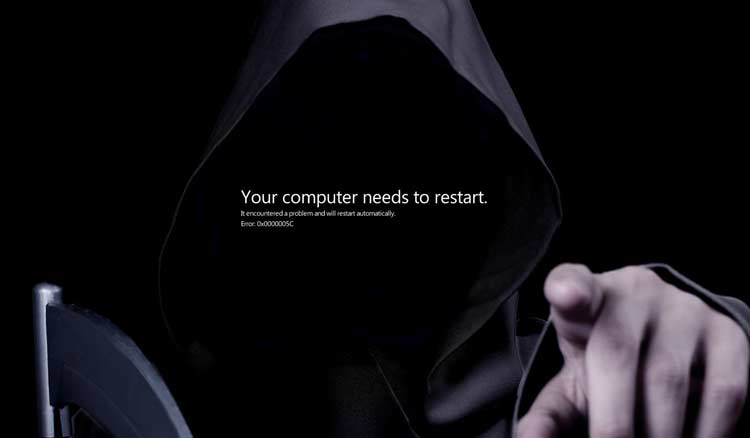
آشنایی با دلایل تصویر ندادن مانیتور لپ تاپ دل
خرابی کابل برق ، کم شدن کارایی یا خراب شدن باتری لپتاپ هم ، باعث نمایش ندادن تصویر در لپتاپ میشود. در گام اول برق را را بطور مستقیم به لپتاپ وصل کرده و باتری را از دستگاه خارج کنید و بعد از چند دقیقه دستگاه را روشن کنید ، ممکن است مشکل شما برطرف شود؛ اما اگر مشکل نمایش ندادن تصویر در لپتاپ ادامه داشت، موارد زیر را بررسی کنید.
اگر با مشکل تصویر ندادن لپتاپ مواجه بودید ممکن است مانیتور سوخته شده باشد و یا خرابی قسمت highvoltage در مانیتورهای LCD ، خرابی یا قطعی کابل تصویر در لپتاپ (فلت) هم بسیار رخ می دهد ، همچنین کم شدن نور پس زمینه هم یک مشکل دیگر در لپتاپ است.
اگر موارد دیگر را امتحان کردید و متوجه شدید مشکل از خود ال سی دی می باشد برای رفع مشکل بالا نیامدن صفحه لپ تاپ نیاز به تعویض ال سی دی دارید. برای این کار دقت کنید تا بتوانید کالای اصل تهیه کنید به این دلیل که اگر از کالای تقلبی و ارزان استفاده کنید، بعد از گذشت مدتی از تعویض ال سی دی ممکن است به مادربرد یا گرافیک سیستمتان آسیب برسد.
تمامی این موارد تخصصی بوده و سریعا آن را به تعمیرکاران لپ تاپ دل بسپارید اما برای شناسایی و پیدا کردن دقیق مشکل بهتر است از سالم بودن کارت گرافیک لپتاپ مطمئن شوید.
راه حل ها برای حل مشکل تصویر ندادن مانیتور لپ تاپ دل (خرابی کارت گرافیک)
برای کنترل سالم بودن کارت گرافیک خروجی VGA یا HDMI لپ تاپ خود را کنترل کرده و آن را به مانیتورهای دیگر متصل کنید ، اگر کارت گرافیکی آسیب دیده باشد ، تصویر در کامپیوتر یا لپ تاپ نمایش داده نمیشود. اما این نکته را نیز در نظر داشته باشید شاید کارت گرافیک از جای خود خارج شده یا پایه های آن دچار مشکل شده است ، در این زمان باید VGA ریبال انجام شود.
این مطلب کاربردی را از دست ندهید: رفع هنگ کردن لپ تاپ دل
این مطلب کاربردی را از دست ندهید: رفع هنگ کردن لپ تاپ دل
راه حل های کاربردی برای حل مشکل تصویر ندادن لپ تاپ (غیر فعال کردن Fast Startup)
بعضی اوقات که لپ تاپ روشن میشود ولی تصویر ندارد بهتر است خاموش کردن حالت راه اندازی سریع را هم امتحان کنید چون تجربه شده که گاهی با این کار مشکل بالا نیامدن صفحه لپ تاپ برطرف شده است. ویژگی راه اندازی سریع برای کاربر این امکان را فراهم می کند که بتواند از تلف کردن وقت جلوگیری کند و در زمانی کوتاهتر از معمول سیستم را راه اندازی کند بدون اینکه زمانی صرف حالت کند بوت (هنگامی که سیستم را به شکل معمول روشن می کنید) شود. Fast Startup در بیشتر کامپیوترهایی که ویندوز 10 دارند، فعال است اما گاهی باعث اختلال می شود مثل زمانی که لپ تاپ روشن میشه ولی تصویر نداره . حالا برای غیرفعالسازی آن لازم است که طبق مراحل زیر پیش بروید:
کنترل پنل را باز کنید.
روی Power Options بروید.
قسمت “Choose what the power button does” را انتخاب کنید.
روی گزینه “Change settings that are currently unavailable” بزنید.
و تیک عبارت “Turn on fast startup” را غیرفعال کنید.
امیدواریم با این کار صفحه لپ تاپ بالا بیاد اما اگر این روش موثر نبود در ادامه مطلب همراه ما باشید همچنین میتوانید مشکل خود را در قسمت نظرات بنویسید تا کارشناسان رایانه کمک در زمان کوتاهی پاسخ شما را ارسال کنند.
مهم ترین علل تصویر ندادن لپ تاپ (کنترل بایوس لپتاپ)
آپدیت نامناسب لپتاپ و یا ویروس های کامپیوتری عملکرد بایوس را دچار مشکل کرده و برنامه یا پروگرام بایوس آسیب میبیند ، این مشکل ممکن است با نمایش ندادن تصویر لپتاپ خود را نشان دهد در این زمان باید بایوس تعمیر شود . بهترین راه تعمیر بایوس قرار دادن یا WRITE برنامه و پروگرام توسط فرد تعمیرکار لپتاپ یا پروگرامر بر روی بایوس میباشد.
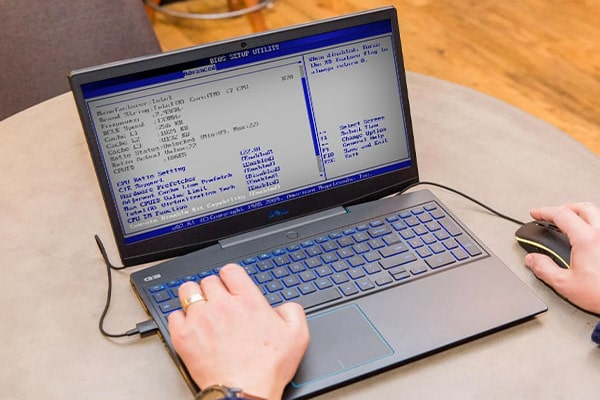
مشکل روشن نشدن مانیتور لپ تاپ dell یا سایر لپتاپ ها بسیار تخصصی و دشوار می باشد ، حتما از باز کردن و یا تعویض قطعات لپتاپ خودداری کنید. قطعا بازکردن ناآگاهانهی لپتاپ آسیب بیشتری را به قطعات سیستم شما وارد میکند. زمانی که دلایل تصویر ندادن لپتاپ را بررسی میکنید بهتر است در تعمیر قطعات سیستم خود از چند کارشناس به طور همزمان کمک بگیرید تا مشکلات لپتاپ به بهترین شکل شناسایی و با کمترین هزینه برطرف شوند.
در ادامه دو دلیل موثر دیگر در تصویر ندادن کامپیوتر یا لپتاپ را بررسی خواهیم کرد.
چرا لپ تاپ تصویر ندارد (خرابی یا کار نکردن رم)
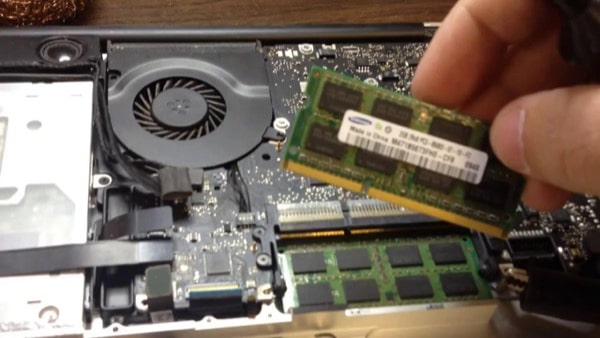
برخی از کارشناسان سخت افزار خارج کردن رم ها و تمیز کردن آن ها و اتصال مجددشان به لپتاپ را برای حل مشکل عدم نمایش تصویر در لپتاپ توصیه میکنند.
اما این کار تاثیر چندانی ندارد ، به هر حال خرابی رم یا کم شدن کارایی رم که گرمای بیش از حد یا گرد و غبار بیشتر باعث آن می شود، مشکلاتی را در سیستم به وجود می آورد ، نمایش ندادن تصویر در مانیتور یکی از این مشکلات است ، مشکلات یا خرابی رم با هشدار از دستگاه و با صدای بوق هشدار ، همراه است.
مشکل گیر کردن لپتاپ در حالت اسلیپ یا استند بای
گاهی ممکن است علت تصویر ندادن لپ تاپ مشکل نرم افزار در ویندوز باشد، تاکنون بار ها پیش آمده که کاربران به دلیل گیر کردن در حالت sleep با کارشناسان فنی رایانه کمک در ارتباط بوده اند و فرض کرده اند که علت این موضوع مشکل سخت افزاری در کامپیوتر یا لپ تاپ میباشد. به همین دلیل باید به این موضوع توجه داشته باشید که ویندوز هم مانند تمام سیستم عامل های دنیا گاهی ممکن است با مشکل روبرو شود.
بنابراین برای آنکه مطمئن شوید دلیل روشن نشدن صفحه مانیتور لپ تاپ به دلیل هنگ کردن ویندوز در حالت sleep و stand by نیست، لازم است دستگاه را خاموش کرده و دوباره روشن کنید.
این موضوع برای کامپیوتر های شخصی بسیار آسان است، زیرا خیلی ساده میتوانند از روی بدنه کیس کلید restart کامپیوتر را بفشارند تا دستگاه ریست شود.
اما برای کاربرانی که لپ تاپ دارند، لازم است دکمه power لپ تاپ را فشرده و برای 10 ثانیه نگه دارند، با این کار اگر دیوایس شما روشن باشد به صورت اضطراری خاموش میشود و پس از آن دوباره کلید power را بزنید تا دستگاه روشن شود.
تعمیر لپ تاپ دل
تعمیر لپ تاپ دل
- ۰ ۰
- ۰ نظر

 رفع صدای تسمه دینام با صابون
 علت کار نکردن موس لپ تاپ
 چرا تلفن ثابت زنگ نمیخورد؟
 روشن نشدن لپتاپ دل: دلایل و راهکارهای رفع مشکل