جمعه ۰۸ تیر ۰۳ | ۲۲:۳۰ ۳۶ بازديد
در صورتی که با هنگ کردن لپ تاپ یا فریز شدن لپ تاپ و کامپیوتر مواجه شدید، یک مشکل بزرگ بوده که میتواند کلیه کارهای شما را با اختلال همراه کند؛ این مسئله زمانی بیشتر به چشم میخورد که در یک جلسه آنلاین حضور داشته باشید یا در حال انجام کارهای مهم خود هستید. البته برخورد با این مشکل نمیتواند بدین معنا باشد که شما نیازمند ارتقاء لپ تاپ خود هستید. بدون تردید هنگ کردن لپ تاپ را میتوان یکی از مشکلات رایج ویندوز 7، ویندوز 8 و 10 یا حتی سیستم عامل macOS به حساب آورد. در این مقاله قصد داریم علت هنگ کردن لپ تاپ دل را در کنار آموزش رفع مشکل هنگ کردن لپ تاپ آموزش دهیم؛ با ما همراه باشید تا دریابیم که علت هنگ کردن لپ تاپ در ویندوز 10 چیست؟

بررسی و آشنایی با رفع هنگ کردن لپ تاپ دل
برنامه و سرویسهای ناخواسته در حال اجرا در پس زمینه را ببندید: بدون تردید نخستین موردی که باید برای رفع مشکل هنگ کردن لپ تاپ مدنظر قرار داده و انجام دهید، بستن برنامه و سرویسهایی است که در پس زمینه در حال اجرا هستند. هنگامی که روی کلیدهای ترکیبی Ctrl + Alt + Delete به صورت همزمان ضربه بزنید، پنجره Task Manager بازگشایی میشود. تنها کاری که باید در این بخش انجام دهید، بررسی برنامههایی است که بیشترین مصرف منابع را از CPU و RAM دارند. اگر با برنامهای برخورد کردید که به صورت ناخواسته در حال استفاده از منابع لپ تاپ است، فقط باید روی آن کلیک کرده و سپس گزینه پایان کار (End Task) را انتخاب کنید.
هنگامی که کلیه برنامه و سرویسهای ناخواسته را شناسایی و فرایند انجام آنها را متوقف کردید، مشکل هنگ کردن لپ تاپ باید حل شود. در صورتی که با انجام این کار، شرایط بهتر از گذشته نشد، باید کلید پاور لپ تاپ را برای چند ثانیه فشار دهید و سپس آن را مجددا راهاندازی کنید. فراموش نکنید که ابتدا باید اطلاعات مهم و فرایندهای خود را ذخیرهسازی کرده تا از بین نروند.
نصب آخرین آپدیت ویندوز: در صورتی که بروزرسانیهای سیستم عامل را در زمان مناسب نصب نکنید، امکان دارد عملکرد لپ تاپ دچار مشکل شود. ما توصیه میکنیم یک نسخه قانونی از سیستم عامل مایکروسافت را نصب کنید تا بتوانید از بروزرسانیهای آن بهرهمند شوید. در صورتی که از ویندوز 10 استفاده میکنید، گزینه بروزرسانی به صورت خودکار روشن میشود. در بیشتر موارد بروزرسانیهای خودکار و آخرین درایورها به صورت آنلاین در دسترس قرار دارند. در صورتی که قصد دارید سیستم عامل خود را بروزرسانی کنید، باید مراحل زیر را دنبال کنید.
روش آپدیت ویندوز ویستا، 7، 8 و 8.1
کنترل پنل (Control Panel) را بازگشایی کنید.
در ادامه کار روی گزینه System and Security کلیک کنید. در گام بعد باید روی گزینه آپدیت ویندوز (Windows Update) کلیک کنید.
هم اکنون کلیه بروزرسانیهای موجود برای لپ تاپ بررسی شده و انجام خواهد شد. در صورتی که بروزرسانیهای جدید پیدا شود، میتوانید آنها را انجام دهید.
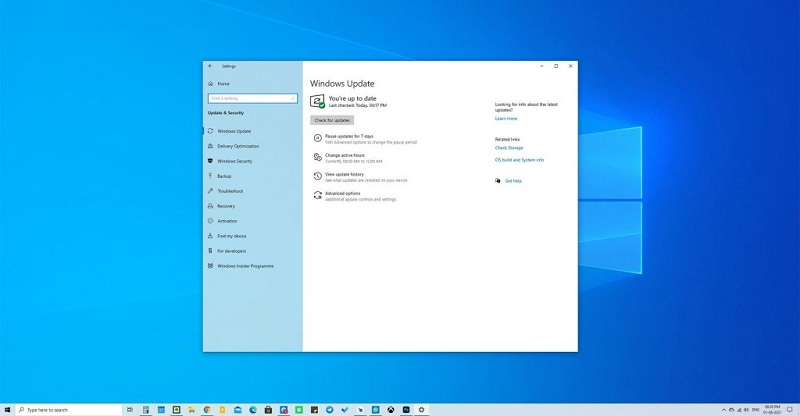
روش آپدیت ویندوز 10 برای رفع هنگ کردن لپ تاپ دل
وارد تنظیمات شوید. در ادامه روی گزینه بروزرسانی و امنیت (Update & Security) ضربه بزنید. هم اکنون گزینه آپدیت ویندوز (Windows Update) را انتخاب کنید.
در حال حاضر باید روی گزینه بررسی آپدیت (Check for Updates) کلیک کنید.
گزینه راهاندازی مجدد (Restart Now) را بعد از دانلود آن روی دستگاه، انتخاب کنید.
در اینجا با ما همراه باشید: سفید شدن صفحه لپ تاپ دل
در اینجا با ما همراه باشید: سفید شدن صفحه لپ تاپ دل
چگونه لپ تاپ هنگ کرده را ریستارت کنیم
برای ری استارت کردن کامپیوتر هنگ کرده، دکمه power را فشار داده و تا زمان خاموش شدن سیستم آن را در همان حالت نگه دارید. هنگامی که سیستم خاموش شد، چند ثانیه صبر کنید تا سیستم مجدداً راهاندازی شده و شروع به کار کند.
نکته: در طول فرآیند راهاندازی مجدد کامپیوتر، میتوانید از بین حالت safe mode و حالت normall یکی را انتخاب کنید. پیشنهاد ما این است که ابتدا گزینه Start Windows Normally را امتحان کنید تا ببینید سیستم شما بدون مشکل شروع به کار میکند یا خیر.
رفع مشکل قفل شدن لپ تاپ دل
تکنولوژی زندگی ما را آسانتر نموده است. به همین دلیل ما به تکنولوژی وابسته شدهایم و بدون آن به مشکل بر میخوریم. اگر لپتاپی که هر روز امورات روزمره و کاری خودتان را با آن انجام میدهید با مشکل قفل شدن خودکار مواجه شود چه حسی به شما دست میدهد؟ فهمیدن دلیل قفل شدن لپتاپ خود یک ترفند کامپیوتری محسوب میشود. از مهمترین دلایل قفل شدن لپتاپ دل میتوان به موارد زیر اشاره نمود:
تنظیمات صفحه نمایش: شما ممکن است تنظیمات صفحه نمایش لپتاپ را دستکاری کرده باشید (مثلاً آن را روی ۵ یا ۱۰ دقیقه تنظیم کرده باشید). در نتیجه تنظیم صفحه نمایش ممکن است دلیل قفل شدن خودکار لپتاپ شما باشد.
خرابی سیستم: اگر لپتاپ شما بعد از قفل شدن خاموش میشود، ممکن است سیستم شما دچار خرابی سیستم شده باشد.
خراب شدن لپتاپ داغ کردن: گاهی اوقات، لپتاپ شما به دلیل گرمای بیش از حد به طور خودکار قفل شود تا از آسیبهای احتمالی به لپتاپ جلوگیری شود.
به روزرسانیهای سیستم: پس از اتمام به روزرسانیهای مهم و حیاتی و امنیتی ویندوز، سیستم شما ممکن است به طور خودکار قفل شود. لپتاپ ممکن است به روزرسانیهای مهم و حیاتی را در پس زمینه ویندوز اجرا کند.

در اغلب موارد، لپتاپ شما پس از چندین دقیقه فعال نبودن به طور خودکار قفل میشود. این موضوع نیز ممکن است به دلیل تنظیمات اعمال شده روی سیستم رخ داده باشد. به منظور پیشگیری از قفل شدن خودکار سیستم میتوانید تنظیمات صفحه نمایش را تغییر دهید.
در مواقعی که شما دخالتی در تنظیمات ویندوز نداشتهاید و لپتاپ شما قفل میشود، نیاز به مشاوره تخصصی با مرکز تعمیر لپ تاپ دل وجود خواهد داشت. در نتیجه رعایت موارد زیر به شما توصیه میشود:
زمان خاموش شدن خودکار صفحه (screen timer) را غیر فعال کنید.
مدت زمان قفل شدن صفحه نمایش را تغییر داده و آن را بالاتر ببرید.
محافظ صفحخ نمایش (screensaver) را غیر فعال کنید.
زمان خواب سیستم را با توجه به نیاز خود و برای مدت زمان طولانی برای زمانهایی که به مدت طولانی قصد عدم فعالیت روی لپتاپ را دارید تنظیم نمایید.
قفل خودکار (dynamic lock) را غیر فعال نمایید.
تنظیمات قفل را برای زمان غیر فعال بودن سیستم تغییر دهید.
چک لیست بالا میتواند بیشتر از موارد گفته شده باشد. آنچه که اهمیت بسیاری دارد این است که در برندهای مشهور مانند DELL ممکن است تنظیمات پیش فرض سیستم دلیل این مشکل باشد. مقادیر پیش فرض صفحه نمایش را در این نوع لپتاپها تغییر دهید تا مشکل قفل شدن خودکار لپتاپ رفع شود.
تعمیر لپ تاپ دل
تعمیر لپ تاپ دل
- ۰ ۰
- ۰ نظر

 رفع صدای تسمه دینام با صابون
 علت کار نکردن موس لپ تاپ
 چرا تلفن ثابت زنگ نمیخورد؟
 روشن نشدن لپتاپ دل: دلایل و راهکارهای رفع مشکل