پنجشنبه ۰۷ تیر ۰۳ | ۱۹:۲۴ ۲۴ بازديد
سیاه شدن صفحه لپ تاپ از سری ایراداتی بوده که ممکن است در حالات مختلف استفاده از مدلهای گوناگون لپ تاپ رخ دهد. مشکل سیاه شدن صفحه لپ تاپ میتواند تحت تاثیر نقص فنی در قطعات سخت افزاری لپ تاپ و یا در اثر بهم ریختگی تنظیمات نرم افزاری این وسیله رخ دهد. در این مواقع عدم نمایش تصویر شما را وادار با یافتن علت سیاه شدن صفحه لپ تاپ میکند.
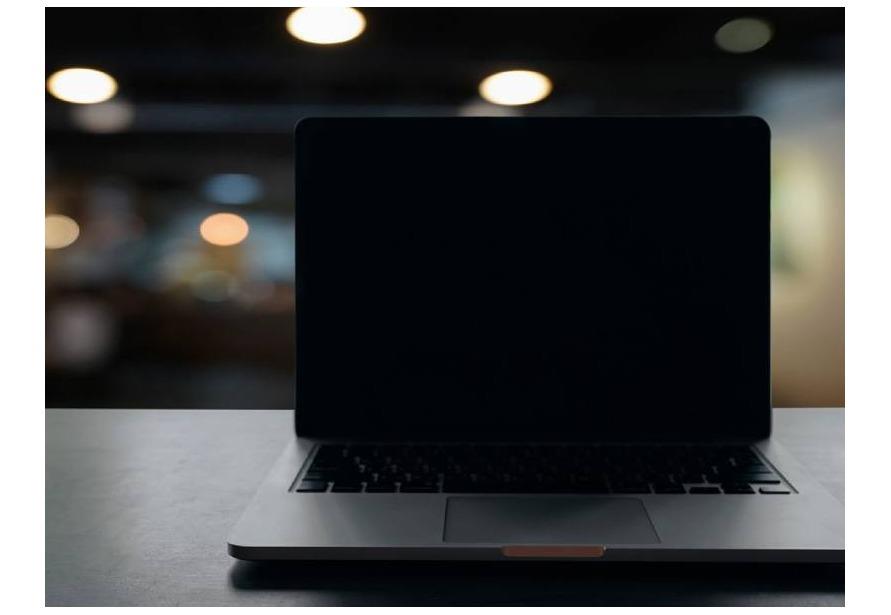
سیاه شدن صفحه لپ تاپ که با اصطلاحاتی مثل خاموش شدن صفحه لپ تاپ یا خاکستری شدن صفحه لپ تاپ نیز در بین کاربران مطرح شده عمدتا با نشانههای خاصی همراه است. برای یافتن علت سیاه شدن صفحه لپ تاپ در بیشتر مواقع دنبال کردن این نشانهها و انجام یک سری اقدامات ساده کارساز میباشد.
آشنایی با چند علت سیاه شدن صفحه لپ تاپ دل
یکی از رایجترین مشکلات مربوط به مانیتور سیستم، سیاه شدن صفحه لپ تاپ است. این اتفاق با توجه به زمان بروز آن، میتواند علتهای گوناگونی داشته باشد. به وجود آمدن این آسیب ربطی به برند سیستم ندارد؛ زیرا در اثر عوامل مختلف و مشکلات نرمافزاری و سختافزاری متفاوتی رخ میدهد.
این اتفاق معمولا هنگام شارژ، بعد از روشن شدن و بالا نیامدن ویندوز پس از روشنشدن لپ تاپ خود را نشان میدهد. دانستن مراقبتهای پیش از این حادثه، علت و راههای رفع آن به شما در حفظ و بازیابی سلامت لپ تاپ کمک خواهد کرد.
علت سیاه شدن صفحه لپ تاپ دل هنگام اتصال شارژر
علت سیاه شدن صفحه لپ تاپ ویندوز 7 در هنگام اتصال شارژر، مربوط به آسیبدیدگی پیکسلهای صفحه مانیتور، آسیبدیدگی کارت گرافیک و تنظیمات پاور است. البته این موارد ممکن است خارج از زمان شارژ شدن نیز خود را به شکل بالا نیامدن صفحه و خط افتادن روی آن نشان دهند.
اگر پاور سیستم آسیب دیده باشد، سیستم قابلیت روشن شدن خود را از دست خواهد داد. اما درصورتیکه به سختی بتوانید آن را روشن کنید، صفحه مانیتور نمایش داده نمیشود. در این حالت باید پاور نو تهیه کنید و نصب آن را به دست تعمیرکار لپ تاپ بسپارید.

استفاده از شارژر نامناسب یا مدت طولانی در حالت شارژ قرار دادن لپتاپ میتواند باعث شود که سیستم به خوبی کار نکند و مانیتور آن به شکلهای مختلفی دچار سیاهی شود. پس از رفع این مشکل از طریق راهحلهای مختلفی که برای آن وجود دارد، میتوانید مراقبتهای مربوط به جلوگیری از سیاه شدن صفحه لپ تاپ را انجام دهید تا از رخ دادن مجدد این مشکل جلوگیری شود.
علت سیاه ماندن صفحه لپ تاپ دل بعد از روشن شدن
رفع مشکل سیاه شدن صفحه لپ تاپ در ویندوز ۱۰ آسانتر از بقیه نسخههای ویندوز است. سیاه شدن صفحه ویندوز ۱۰ کمتر از ویندوزهای ۸ و ۹ اتفاق میافتد. برای رفع این مشکل ابتدا باید علت آن را شناسایی کنیم. هنگامیکه لپتاپ را روشن میکنید، چراغها روشن میشود، فن کار میکند، اما صفحه لپ تاپ همچنان سیاه است. این سیاه شدن ممکن است در کل صفحه یا قسمتی از آن باشد. سیاه شدن ناگهانی صفحه لپ تاپ هنگام روشن شدن و بعد از آن نیز از علائمی است که نشان میدهد یک نوع مشکل نرمافزاری یا سختافزاری برای لپ تاپ رخ داده است.
مشاهده سیاه شدن صفحه لپ تاپ بعد از آپدیت ویندوز نگرانکننده نیست و میتواند مربوط به بهروزرسانی باشد. سیاه شدن صفحه لپ تاپ بعد از بالا آمدن ویندوز نیز ممکن است کوتاه مدت باشد. اما بهتر است تنظیمات آن را بررسی کنید و مراقبت سختافزاری و نرمافزاری بیشتری از دستگاه خود داشته باشید.
علت سختافزاری سیاه شدن صفحه لپ تاپ معمولا مربوط به آسیبدیدگی السیدی (LCD) است. برای رفع این مشکل باید به مراکز معتبر تعویض مانیتور مراجعه کنید. در صورت وجود مشکلات نرمافزاری بهراحتی میتوانید از چند طریق برای رفع آسیب اقدام کنید. اما در صورت عدم نتیجه گیری، باید تعمیر آن را به تعمیرکار متخصص لپ تاپ دل در این زمینه بسپارید.
علت سیاه شدن صفحه لپ تاپ دل و بالا نیامدن ویندوز
هنگامی که برخی اجسام خارجی به لپتاپ متصل میکنید، ممکن است مانع از بالا آمدن ویندوز شوند. این قطعات میتواند شامل فلش، هدفون، پاور، شارژر، موس و هندزفری باشد. این قطعات معمولا به قسمت فلش مموری و کیس متصل میشوند. در حالت عادی اتصال این اجسام مشکلی ایجاد نمیکند. اما در صورت سیاه شدن صفحه لپ تاپ، باید آنها را جدا سازید. پس از گذشت چند دقیقه و رفع این مشکل، میتوانید مجددا از آنها استفاده کنید. اما بهتر است برای جلوگیری از بروز مجدد این اتفاق تا زمانی که بهطور کامل سیستم عیبیابی نشده است، آنها را مجددا به لپ تاپ وصل نکنید.

قدیمیبودن ویندوز نیز میتواند تا حدودی عملکرد سیستم را مختل کند و باعث سیاه شدن صفحه لپ تاپ ویندوز ۱۰ و سایر ویندوزها شود. دیگر عاملی که این مشکل را به وجود میآورد، استفاده طولانی مدت از سیستم و به پایان رسیدن طول عمر طبیعی آن است. اگر مشکل در اثر استفاده طولانی مدت به وجود آمده باشد، نیاز است که نسبت به تعویض قطعات آن اقدام کنید. با تعویض قطعات آسیب دیده تا مدتی خیالتان از بابت این مشکل آسوده خواهد بود.
رفع سیاه شدن صفحه لپ تاپ دل
با توجه به علتی که باعث سیاه شدن صفحه لپ تاپ شده است، میتوان از راهکارهای مختلفی برای رفع آن استفاده کرد. ۶ مورد از راهحلهایی که بیشتر برای رفع این مشکل مورد استفاده قرار میگیرند، عبارتاند از:
جداسازی باتری لپتاپ: اولین اقدامی که خودتان پس از مشاهده سیاهی صفحه لپتاپ در منزل میتوانید انجام دهید این است که باتری این وسیله را سریعا از آن جدا کنید. این راهکار به ۲ روش قابلانجام است.
اگر لپ تاپ در حال شارژ است ابتدا شارژر آن را از پریز جدا کنید. باتری را از داخل محفظه مربوط به آن خارج کرده و پس از گذشت چند ثانیه مجددا در محل خود قرار دهید. شارژر را مجددا به برق وصل کرده و پس از روشن شدن دستگاه آن را ریست کنید.
درصورتیکه استفاده از روش اول نتیجه بخش نبود، سیم شارژر را از لپتاپ جدا کرده و باتری آن را خارج کنید. دکمه پاور را تا زمانی که لپتاپ روشن میشود نگه دارید. سیم شارژر را به برق متصل کنید. اکنون مشکل سیاه شدن صفحه لپ تاپ شما رفع شده است.
جداسازی اتصالات لپتاپ: تمامی وسایل جانبی که به لپتاپ متصل شدهاند را از آن جدا کنید. ممکن است این وسایل از بالا آمدن ویندوز جلوگیری کرده باشند که نتیجه آن سیاهی صفحه لپ تاپ است. پس از رفع این مشکل میتوانید مجددا قطعات را به سیستم متصل کنید.
نصب مجدد درایور کارت گرافیک: باتوجهبه نسخه ویندوز، از قسمت safe mode یک روش را برگزینید. هنگام مشاهده صفحه ورود به ویندوز با استفاده از دکمه شیفت و انتخابکردن گزینه ریست از منو، سیستم را کاملا به حالت اولیه برگردانید و با استفاده از F5 در حالت ایمن قرار بگیرید.
بررسی تنظیمات Projection: در ویندوز ۸ و ۱۰ میتوان با نگه داشتن همزمان دکمه ویندوز و p، وارد تنظیماتی شد که علت سیاه شدن صفحه لپ تاپ میتواند به آنها مربوط باشد. با کلیک روی هر مورد میتوانید تنظیمات آن را عیبیابی کنید و تغییر دهید تا مشکل رفع شود.
اتصال با کابل اچدیامآی (HDMI) به تلویزیون: از این طریق میتوان مشکلات نرمافزاری و سختافزاری مربوط به سیاهی مانیتور را رفع کرد. اگر تصویر روی صفحه تلویزیون برای شما قابل مشاهده باشد، یعنی مشکل از صفحه مانیتور است. اما اگر تصویر قابل مشاهده نباشد، باید نسبت به عیبیابی کارت گرافیک اقدام کنید.
آپدیت BIOS لپتاپ: استفاده از این روش زمانی کاربرد دارد که سیستم را روشن میکنید و دکمه پاور روشن میشود، اما صفحهنمایش یا بهطور کامل بالا نمیآید، یا گوشهای از آن سیاه است، یا خطوط افقی و عمودی روی آن وجود دارد.
رفع سیاه شدن صفحه لپ تاپ توسط در منزل، با استفاده از این روشها امکانپذیر است. اما اگر پس از استفاده از این روشها همچنان دچار مشکل سیاه بودن صفحه مانیتور هستید، میتوانید به مراکز معتبری که رفع مشکلات نرمافزاری و سختافزاری لپتاپ را انجام میدهند مراجعه کنید.
تعمیر لپ تاپ دل
تعمیر لپ تاپ دل
- ۰ ۰
- ۰ نظر

 رفع صدای تسمه دینام با صابون
 علت کار نکردن موس لپ تاپ
 چرا تلفن ثابت زنگ نمیخورد؟
 روشن نشدن لپتاپ دل: دلایل و راهکارهای رفع مشکل