یکشنبه ۲۵ آذر ۰۳ | ۱۲:۳۱ ۲۷ بازديد
یکی از مشکلات رایجی که کاربران لپتاپ دل با آن مواجه هستند، صدای زیاد و غیرمعمول فن است. این مشکل میتواند تجربه استفاده از لپتاپ را ناخوشایند کند و در مواردی حتی به نگرانیهایی در مورد خرابی دستگاه منجر شود. فنهای لپتاپ بهطور معمول برای خنککردن قطعات داخلی و جلوگیری از گرم شدن بیشازحد لپتاپ طراحی شدهاند، اما صدای زیاد میتواند نشاندهندهی مشکلات مختلفی باشد که نیاز به توجه دارند. در این مقاله به بررسی دلایل رایج صدای زیاد فن لپتاپ دل و روشهای رفع آن خواهیم پرداخت.
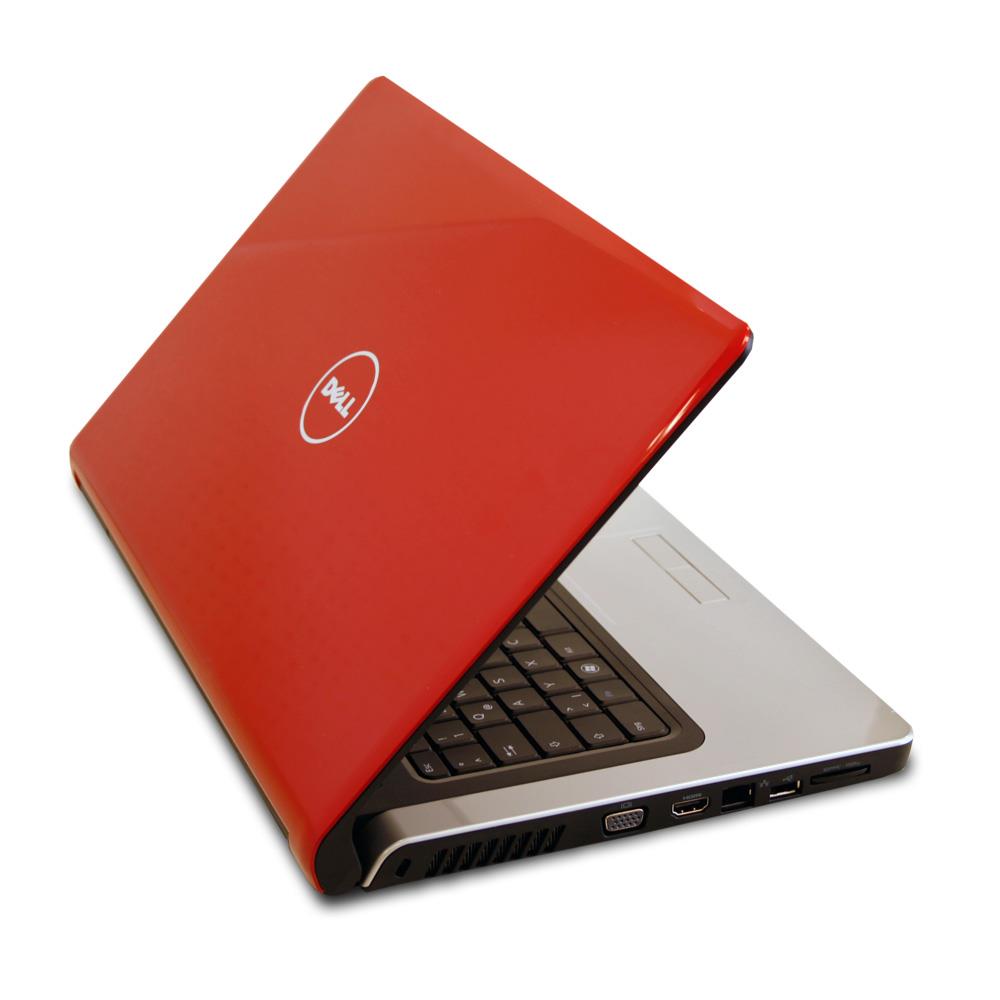
دلایل اصلی صدای زیاد فن لپتاپ دل
قبل از اینکه بخواهیم به رفع مشکل بپردازیم، مهم است که دلایل اصلی صدای زیاد فن را بشناسیم. این عوامل میتوانند به عنوان شاخصهایی برای تشخیص علت مشکل عمل کنند.
1. گرمای بیشازحد
یکی از شایعترین دلایل صدای زیاد فن، دمای بالای پردازنده یا دیگر قطعات داخلی لپتاپ است. وقتی که قطعات داخلی به دلیل استفاده طولانیمدت یا پردازشهای سنگین داغ میشوند، فن شروع به کار کردن با سرعت بالاتری میکند تا دما را کاهش دهد. در این حالت، ممکن است صدای فن به طور غیرعادی بلند شود.
2. جمع شدن گرد و غبار
گرد و غبار یکی دیگر از دلایل رایج صدای زیاد فن است. زمانی که گرد و غبار در داخل لپتاپ جمع میشود، میتواند موجب مسدود شدن مسیرهای هوا و کاهش کارایی فن شود. فن مجبور میشود برای خنکسازی بیشتر، سرعت خود را افزایش دهد که منجر به صدای زیاد میشود.
3. خرابی یا فرسودگی فن
پس از مدتی استفاده، فنهای لپتاپ ممکن است دچار فرسودگی شوند یا قطعات داخلی آنها خراب شود. در این شرایط، صدای فن میتواند به دلیل عملکرد ضعیف یا ناهموار آن باشد. اگر فن به درستی نمیچرخد یا دچار مشکل در بلبرینگها شده باشد، صدای آن ممکن است بلندتر از حد معمول شود.
4. نرمافزار یا پردازشهای سنگین
برخی اوقات، برنامههای سنگین یا پردازشهای زیاد میتوانند باعث ایجاد بار زیاد بر روی پردازنده شوند. این بار اضافی باعث افزایش دما و در نتیجه فعال شدن بیشتر فن میشود. برنامههایی که بهطور غیرضروری منابع سیستم را مصرف میکنند، میتوانند این مشکل را تشدید کنند.
5. تنظیمات اشتباه در BIOS
در برخی موارد، تنظیمات نادرست در BIOS (Basic Input/Output System) میتوانند موجب شوند که فن بهطور مداوم با سرعت زیاد کار کند، حتی زمانی که دمای سیستم بالا نیست.
بیشتر بخوانید: آموزش تعویض رم لپتاپ دل
بیشتر بخوانید: آموزش تعویض رم لپتاپ دل
چگونه مشکل صدای فن لپتاپ دل را رفع کنیم؟
حالا که دلایل اصلی صدای زیاد فن را بررسی کردیم، به بررسی روشهایی برای رفع این مشکل میپردازیم.
1. تمیز کردن فن و سیستم تهویه
یکی از موثرترین روشها برای رفع مشکل صدای فن، تمیز کردن فن و سایر قسمتهای داخلی لپتاپ است. این کار به بهبود جریان هوا و کاهش دمای داخلی دستگاه کمک میکند. برای تمیز کردن فن، مراحل زیر را دنبال کنید:
خاموش کردن لپتاپ و جدا کردن آن از برق.
باز کردن درپوش لپتاپ: در بیشتر لپتاپهای دل، درپوشی برای دسترسی به فن و سیستم خنککننده وجود دارد.
استفاده از هوای فشرده: با استفاده از اسپری هوای فشرده، گرد و غبار را از روی فن و مسیرهای هوای داخلی لپتاپ تمیز کنید.
مراقبت از قطعات حساس: هنگام تمیز کردن، از وارد کردن فشار زیاد به قطعات داخلی خودداری کنید.
اگر احساس میکنید که تمیز کردن فن نیاز به دقت بیشتری دارد یا نمیخواهید خودتان این کار را انجام دهید، میتوانید از یک متخصص تعمیر لپتاپ کمک بگیرید.
2. استفاده از پایه خنککننده
اگر مشکل گرمای بیشازحد است، استفاده از یک پایه خنککننده لپتاپ میتواند به کاهش دمای سیستم کمک کند. این پایهها به فنهای اضافی مجهز هستند که به خنکشدن لپتاپ در حین استفاده کمک میکنند. این کار میتواند باعث کاهش بار روی فن داخلی لپتاپ و در نتیجه کاهش صدای آن شود.
3. بررسی و بهروزرسانی نرمافزار
برنامههایی که بهطور غیرضروری منابع سیستم را مصرف میکنند، میتوانند به طور مستقیم بر عملکرد فن تاثیر بگذارند. برای حل این مشکل، میتوانید اقداماتی انجام دهید:
مدیریت پردازشها: از "Task Manager" (مدیر وظایف) ویندوز برای بررسی برنامههایی که بهطور زیاد از پردازنده استفاده میکنند، استفاده کنید. برنامههای غیرضروری را بسته و پردازشهای سنگین را محدود کنید.
آپدیت درایورها و نرمافزارها: اطمینان حاصل کنید که تمام درایورها، به ویژه درایورهای چیپست و فن، بهروز هستند. بسیاری از مشکلات عملکرد فن با بهروزرسانی درایورها برطرف میشوند.
4. تنظیمات BIOS
گاهی اوقات، تنظیمات اشتباه در BIOS میتوانند باعث افزایش غیرضروری سرعت فن شوند. برای رفع این مشکل، مراحل زیر را دنبال کنید:
وارد BIOS شوید: پس از روشن کردن لپتاپ، کلید مربوطه (معمولاً F2 یا Del) را فشار دهید تا وارد تنظیمات BIOS شوید.
تنظیمات فن را بررسی کنید: در بخش تنظیمات فن، ممکن است گزینههایی برای کنترل سرعت فن وجود داشته باشد. این تنظیمات را به حالت خودکار (Auto) تغییر دهید تا فن بر اساس دمای سیستم تنظیم شود.
ذخیره تغییرات و خروج: پس از اعمال تغییرات، تنظیمات را ذخیره کرده و از BIOS خارج شوید.
5. تعویض فن معیوب
اگر فن لپتاپ شما همچنان صدای زیادی دارد و تمیز کردن آن و تنظیمات نرمافزاری کمکی نکرده است، ممکن است فن دچار خرابی یا فرسودگی شده باشد. در این صورت، بهترین راهحل تعویض فن است. این کار ممکن است نیاز به باز کردن بخشهای داخلی لپتاپ و استفاده از قطعات یدکی داشته باشد. اگر خودتان تجربه کافی ندارید، بهتر است از یک تعمیرکار حرفهای کمک بگیرید.
نتیجهگیری
صدای زیاد فن لپتاپ دل ممکن است ناشی از مشکلات مختلفی مانند گرمای بیشازحد، گرد و غبار، یا خرابی فن باشد. با انجام اقدامات سادهای مانند تمیز کردن فن، بهروزرسانی نرمافزار، و تنظیمات BIOS، میتوانید این مشکل را برطرف کنید. در صورت نیاز به تعویض فن، توصیه میشود که از یک متخصص تعمیرات لپتاپ کمک بگیرید تا از آسیب به دیگر قطعات داخلی جلوگیری شود. به یاد داشته باشید که مراقبت منظم از دستگاه میتواند به افزایش عمر مفید لپتاپ و جلوگیری از بروز مشکلات بیشتر کمک کند.
- ۰ ۰
- ۰ نظر

 رفع صدای تسمه دینام با صابون
 علت کار نکردن موس لپ تاپ
 چرا تلفن ثابت زنگ نمیخورد؟
 روشن نشدن لپتاپ دل: دلایل و راهکارهای رفع مشکل